
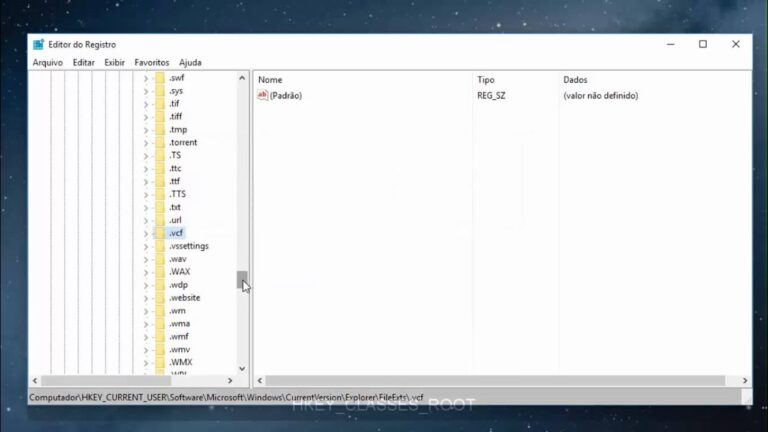
Manter a organização e a eficiência no uso do computador é essencial para otimizar a produtividade. Um aspecto muitas vezes negligenciado é o modo de abrir arquivos no Windows, que pode acumular informações desnecessárias ao longo do tempo. Neste artigo, vamos explorar técnicas simples e eficazes de como limpar o modo de abrir dos arquivos, garantindo uma experiência mais fluida e rápida ao acessar seus documentos. Descubra como fazer essa limpeza e potencializar o desempenho do seu sistema!
Como desativar o modo de abertura de um arquivo?
Para desativar o modo de abertura de um arquivo específico, inicie pelo “Meu Computador” e acesse o menu Ferramentas. Em seguida, selecione opções de Pasta e vá até a aba Tipos de Arquivo. Localize o tipo de arquivo desejado, como MPEG, e clique em Alterar. Escolha o programa que você gostaria de definir como padrão para abrir esses arquivos e finalize clicando em OK. Assim, você personaliza a forma como seus arquivos são abertos, facilitando sua experiência.
Como posso restaurar o modo de abertura de um arquivo?
Restaurar o modo de abrir um arquivo é um processo simples que você pode realizar em poucos passos. Comece clicando com o botão direito do mouse sobre o arquivo em questão e, em seguida, selecione a opção Propriedades no menu que aparece. Isso abrirá uma janela onde você poderá fazer as alterações necessárias.
Na aba Geral da janela de Propriedades, localize o botão Alterar. Ao clicar nele, você verá uma lista de programas disponíveis. Selecione o aplicativo que deseja usar para abrir todos os arquivos com a mesma extensão e confirme sua escolha. Pronto! Agora, todos os arquivos desse tipo serão abertos automaticamente com o programa selecionado.
Como redefinir a opção abrir com no Windows?
Para resetar a opção “abrir com” no Windows, comece acessando o menu Configurações e navegue até a seção de Recuperação. Em seguida, clique em “Abrir Restauração do Sistema”. Na janela que aparecer, selecione “Próximo” e escolha um ponto de restauração desejado na lista apresentada. Por último, não se esqueça de selecionar “Procurar programas afetados” para entender quais aplicativos serão impactados por essa ação. Essa abordagem ajuda a restaurar suas configurações sem complicações.
Dicas Práticas para Remover Aberturas Indesejadas
Remover aberturas indesejadas pode transformar um espaço, tornando-o mais acolhedor e funcional. Primeiramente, identifique as áreas que necessitam de atenção, como portas ou janelas que não cumprem mais sua função. Utilize materiais adequados, como drywall ou painéis de madeira, para fechar esses espaços de forma eficaz. Além disso, a escolha de acabamentos que harmonizem com o restante do ambiente é essencial para garantir um resultado estético.
Outra dica importante é planejar a iluminação do novo espaço. Muitas vezes, as aberturas removidas podem impactar a entrada de luz natural. Para contornar isso, considere a instalação de luminárias estratégicas ou a utilização de espelhos para refletir a luz, criando uma sensação de amplitude. Uma boa iluminação não apenas valoriza o ambiente, mas também melhora a sua funcionalidade.
Por fim, não subestime a importância da pintura e da decoração. Após fechar as aberturas, é fundamental integrar a nova estrutura ao restante do espaço. Escolha uma paleta de cores que harmonize, e adicione elementos decorativos que reflitam seu estilo pessoal. Com essas dicas práticas, você poderá transformar aberturas indesejadas em áreas que trazem conforto e estilo ao seu lar.
Simplifique seu Windows: Limpeza de Modo de Abertura
Se você deseja otimizar o desempenho do seu Windows e tornar a inicialização mais rápida, a limpeza do modo de abertura é essencial. Comece desativando programas desnecessários que iniciam automaticamente com o sistema, utilizando o Gerenciador de Tarefas. Em seguida, verifique se há arquivos temporários e cache acumulados, eliminando-os com a ferramenta de limpeza de disco. Além disso, mantenha seus drivers atualizados e desfragmente seu disco rígido regularmente, se não estiver usando um SSD. Essas ações simples não apenas aceleram o tempo de inicialização, mas também garantem uma experiência mais fluida e eficiente ao usar seu computador.
Passo a Passo: Ajuste as Preferências de Abertura
Ajustar as preferências de abertura dos aplicativos no seu dispositivo pode melhorar sustancialmente sua experiência. Comece acessando as configurações do sistema, onde você encontrará a opção de gerenciar como os programas se abrem por padrão. Se você costuma utilizar um navegador específico ou um aplicativo de e-mail, defina esses como suas escolhas primárias para garantir que suas tarefas diárias sejam realizadas de forma mais rápida e eficiente.
Após definir suas preferências, é importante testar as alterações para garantir que tudo esteja funcionando conforme desejado. Abra um link ou um arquivo para verificar se a configuração foi aplicada corretamente. Se necessário, você pode voltar às configurações a qualquer momento para ajustar ou redefinir suas preferências. Com essas simples etapas, você poderá personalizar seu dispositivo para atender melhor às suas necessidades, tornando sua navegação e comunicação mais práticas e agradáveis.
Mantenha Seu Sistema Organizado: Limpeza Eficiente
Manter um sistema organizado é fundamental para a produtividade e o bem-estar. A limpeza eficiente vai além da simples remoção de sujeira; trata-se de criar um ambiente que favoreça a concentração e a criatividade. Dividir o espaço em áreas específicas e dedicar um tempo semanal para a organização pode transformar a forma como você trabalha e vive, tornando suas tarefas diárias mais fluidas e agradáveis.
Uma boa estratégia para a limpeza é adotar o método do “menos é mais”. Avalie quais itens são realmente essenciais e elimine o que não traz valor ao seu dia a dia. Isso não só otimiza o espaço, mas também reduz a distração, permitindo que você se concentre nas atividades que realmente importam. Ao manter apenas o necessário, você cria um ambiente mais leve e inspirador.
Por fim, estabeleça rotinas de manutenção que se encaixem na sua agenda. Dedique alguns minutos ao final de cada dia para organizar seu espaço de trabalho, colocando tudo em seu devido lugar. Essa prática simples ajuda a evitar o acúmulo de bagunça e garante um início de dia mais tranquilo. Com um sistema organizado e limpo, você estará sempre preparado para enfrentar novos desafios com clareza e foco.
Soluções Rápidas para Arquivos Abertos no Windows
Se você já se deparou com arquivos abertos que não conseguem ser fechados no Windows, saiba que existem soluções rápidas e eficazes para resolver esse problema. Uma das opções mais simples é reiniciar o Explorador de Arquivos, o que pode liberar qualquer bloqueio em arquivos que estão sendo utilizados. Para fazer isso, basta acessar o Gerenciador de Tarefas, localizar o processo do Explorador, finalizá-lo e, em seguida, reiniciá-lo, permitindo que você tenha acesso novamente aos seus documentos.
Outra alternativa é usar o Prompt de Comando para forçar o fechamento de um arquivo. Com um simples comando, é possível identificar quais processos estão utilizando o arquivo e encerrá-los rapidamente. Essa abordagem é especialmente útil quando um arquivo está sendo utilizado por um aplicativo que não responde. Ao aplicar essas soluções, você pode gerenciar seus arquivos abertos de forma eficiente e evitar frustrações no seu dia a dia.
Manter a limpeza e organização do modo de abrir dos arquivos no Windows não só melhora a eficiência do seu trabalho, mas também proporciona uma experiência mais agradável ao utilizar o sistema. Ao seguir as dicas e técnicas apresentadas, você pode otimizar seu ambiente digital, facilitando o acesso aos documentos e aumentando sua produtividade. Não subestime a importância de um espaço de trabalho limpo e bem administrado; pequenas mudanças podem gerar grandes resultados.