
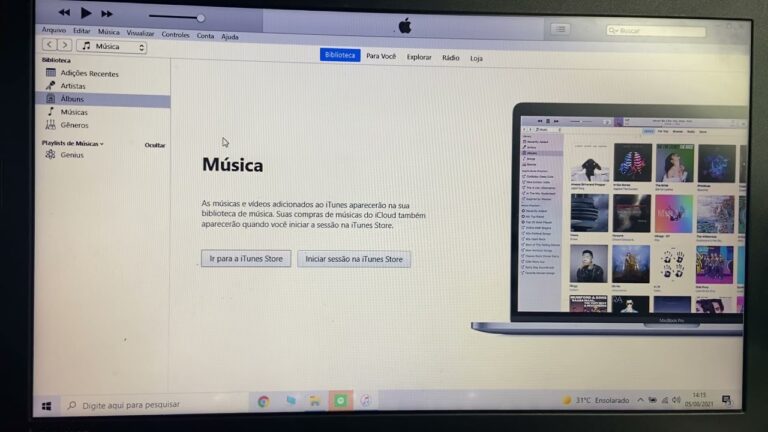
Manter a organização dos arquivos é essencial para garantir o bom desempenho do seu computador, especialmente quando se trata de transferir dados entre sistemas operacionais diferentes, como Apple e Windows. Neste artigo, vamos explorar as melhores práticas e técnicas sobre como limpar arquivos de um computador Apple ao utilizá-lo em um ambiente Windows. Descubra dicas valiosas para otimizar o espaço de armazenamento, eliminar arquivos desnecessários e garantir uma experiência mais fluida e eficiente no seu dispositivo.
Como limpar arquivos de Apple no Windows?
Para limpar arquivos da Apple no Windows, use o Painel de Controle, acesse Programas, desinstale o iTunes e outros aplicativos da Apple, e exclua pastas relacionadas.
- Utilize ferramentas nativas do Windows, como o “Explorador de Arquivos”, para localizar e excluir arquivos indesejados relacionados a aplicativos Apple.
- Acesse o “Painel de Controle” e use a opção “Programas e Recursos” para desinstalar softwares da Apple que não são mais necessários.
- Limpe o registro do Windows utilizando programas de limpeza, que podem ajudar a remover entradas relacionadas a aplicativos da Apple.
- Verifique as pastas de instalação padrão, como “C:\Program Files” e “C:\Users\SeuUsuário\AppData”, para excluir arquivos remanescentes.
- Considere usar um software de limpeza de terceiros que seja compatível com Windows para garantir a remoção completa de arquivos e pastas da Apple.
Como posso limpar arquivos no Mac?
Para manter seu Mac organizado e livre de arquivos desnecessários, basta arrastar os itens que deseja excluir para o Lixo, localizado no Dock, ou selecionar o arquivo e pressionar Comando + Apagar. Essa prática simples não apenas libera espaço no seu dispositivo, mas também melhora a performance, permitindo que você trabalhe de maneira mais eficiente. Lembre-se de esvaziar o Lixo regularmente para garantir que os arquivos sejam removidos permanentemente.
Como remover o backup do iPhone no Windows?
Para apagar o backup do seu iPhone no Windows, comece acessando o seu PC e localizando a opção de Armazenamento. Essa funcionalidade permite gerenciar diversos arquivos e backups armazenados no seu dispositivo, tornando o processo de limpeza simples e eficiente.
Uma vez que você estiver na seção de Armazenamento, selecione a opção de Backup na lista apresentada. A partir daí, você poderá visualizar os backups disponíveis. Escolha o backup que deseja remover e clique na opção de Apagar para finalizar o procedimento. Com isso, você libera espaço no seu PC e mantém uma organização adequada dos seus dados.
Como posso limpar o PC e liberar espaço?
Limpar o PC e liberar espaço é uma tarefa essencial para manter o desempenho do seu computador. Comece desinstalando programas que você não utiliza mais. Acesse o menu de configurações, vá até “Aplicativos” e remova aqueles que ocupam espaço desnecessário. Isso não apenas libera armazenamento, mas também pode melhorar a velocidade do sistema.
Outra dica importante é utilizar ferramentas de limpeza de disco, que ajudam a remover arquivos temporários e caches acumulados. No Windows, você pode usar a função “Limpeza de Disco”, que identifica e elimina arquivos que não são mais necessários. Além disso, considere armazenar arquivos grandes, como fotos e vídeos, em serviços de nuvem, o que não só libera espaço, mas também garante que seus dados estejam seguros.
Por fim, não se esqueça de organizar seus arquivos e pastas. Crie uma estrutura clara para facilitar o acesso e elimine documentos duplicados ou desnecessários. Ao manter seu PC organizado e livre de arquivos indesejados, você não apenas maximiza o espaço disponível, mas também melhora a eficiência e a rapidez nas suas atividades diárias.
Dicas Práticas para Remover Arquivos da Apple no Windows
Remover arquivos da Apple no Windows pode parecer desafiador, mas com algumas dicas práticas, o processo se torna simples e eficiente. Comece instalando o iTunes, pois ele facilita a gestão de arquivos da Apple no seu sistema. Utilize a ferramenta “Desinstalar um programa” no Painel de Controle para remover softwares indesejados, como o iCloud, garantindo que não restem arquivos residuais. Para excluir arquivos específicos, acesse a pasta de instalação do iTunes e do iCloud, localizando documentos ou backups que não são mais necessários. Por fim, a limpeza da lixeira e o uso de programas de desinstalação podem ajudar a liberar espaço e manter seu computador organizado. Com essas etapas, você conseguirá gerenciar e remover arquivos da Apple de forma eficaz.
Guia Rápido para Limpeza de Arquivos Apple em PCs
Manter os arquivos da Apple organizados em um PC pode parecer desafiador, mas com algumas etapas simples, você pode otimizar o espaço de armazenamento e melhorar o desempenho do seu sistema. Comece identificando os arquivos que ocupam mais espaço, como fotos, vídeos e backups antigos do iTunes. Utilize ferramentas de gerenciamento de arquivos disponíveis no seu PC para localizar e excluir itens desnecessários ou duplicados, facilitando uma limpeza mais eficiente.
Além de remover arquivos indesejados, é essencial verificar as configurações dos aplicativos da Apple. Acesse o iTunes e o iCloud para gerenciar seus backups e sincronizações. Desative as opções que não são mais necessárias e faça uma revisão periódica do que está armazenado na nuvem. Isso não apenas liberará espaço em seu PC, mas também garantirá que você esteja sempre utilizando os recursos da Apple de maneira otimizada.
Por fim, considere a utilização de softwares de limpeza especializados que podem ajudar a remover arquivos temporários e caches gerados pelos aplicativos da Apple. Essas ferramentas são projetadas para identificar e eliminar conteúdo desnecessário, permitindo que seu PC funcione de forma mais suave. Com uma abordagem regular de manutenção, você garantirá que seus arquivos Apple estejam sempre organizados e que seu sistema opere com eficiência.
Soluções Eficientes para Arquivos Apple em Windows
Quando se trata de acessar arquivos Apple em um sistema Windows, muitos usuários enfrentam desafios que podem comprometer a produtividade. Felizmente, existem soluções eficientes que facilitam essa integração. Softwares de terceiros, como o iMazing ou o Paragon HFS+, permitem que os usuários naveguem e gerenciem arquivos de dispositivos Apple diretamente no ambiente Windows, sem complicações. Esses programas não apenas simplificam o processo, mas também garantem que a transferência de dados ocorra de forma segura e rápida.
Além dos softwares, é essencial considerar métodos alternativos, como a utilização de serviços de armazenamento em nuvem. Plataformas como Google Drive e Dropbox permitem que arquivos sejam compartilhados e acessados de qualquer dispositivo, eliminando a necessidade de compatibilidade direta. Com essas soluções, usuários do Windows podem facilmente acessar, editar e compartilhar arquivos criados em sistemas Apple, otimizando seu fluxo de trabalho e garantindo que a colaboração entre diferentes plataformas seja mais eficaz.
Passo a Passo: Elimine Arquivos Apple do seu Computador
Se o seu computador Apple está sobrecarregado com arquivos desnecessários, é hora de fazer uma limpeza eficiente. Comece acessando o Finder e localizando a pasta “Downloads”, onde muitos arquivos temporários se acumulam. Selecione os itens que você não precisa mais e os exclua. Em seguida, verifique as pastas “Documentos” e “Desktop” para identificar arquivos antigos ou duplicados que possam ser removidos. Lembre-se de esvaziar a Lixeira para liberar espaço de armazenamento. Por fim, utilize ferramentas como o “Armazenamento do Mac” para otimizar o armazenamento e gerenciar arquivos grandes que possam estar ocupando espaço valioso. Com esses passos simples, você poderá manter seu computador limpo e funcionando de forma mais ágil.
Mantenha seu PC Limpo: Arquivos Apple sob Controle
Manter seu PC em ordem é essencial para garantir um desempenho eficiente, e isso inclui o gerenciamento adequado dos arquivos da Apple. Com a popularidade de produtos como iPhones e iPads, muitos usuários acabam acumulando dados desnecessários em seus computadores. Para evitar que isso prejudique a velocidade e a funcionalidade do seu sistema, é fundamental organizar e excluir arquivos que não são mais úteis.
Uma das maneiras mais eficazes de manter seu PC livre de bagunça é utilizar ferramentas de gerenciamento de arquivos. Programas específicos podem ajudar a identificar e remover duplicatas, além de otimizar o armazenamento de fotos, músicas e documentos. Além disso, é importante realizar uma análise periódica dos aplicativos e serviços da Apple, como o iCloud e o iTunes, garantindo que você esteja apenas mantendo o que realmente precisa.
Por fim, a rotina de limpeza deve incluir a atualização regular do software e a verificação de arquivos temporários. Isso não só melhora o desempenho do seu PC, mas também garante que seus dados estejam sempre protegidos. Ao adotar essas práticas, você assegura que seu computador permaneça rápido e funcional, permitindo que você aproveite ao máximo todos os recursos oferecidos pelos produtos Apple.
Limpar arquivos de um computador Windows que roda aplicativos da Apple pode parecer desafiador, mas com as dicas certas, esse processo se torna simples e eficiente. Ao seguir as orientações adequadas, você garante mais espaço e desempenho para sua máquina, além de manter a organização dos seus dados. Não deixe que arquivos desnecessários ocupem seu tempo e recursos; implemente essas práticas e aproveite ao máximo a sua experiência digital.