
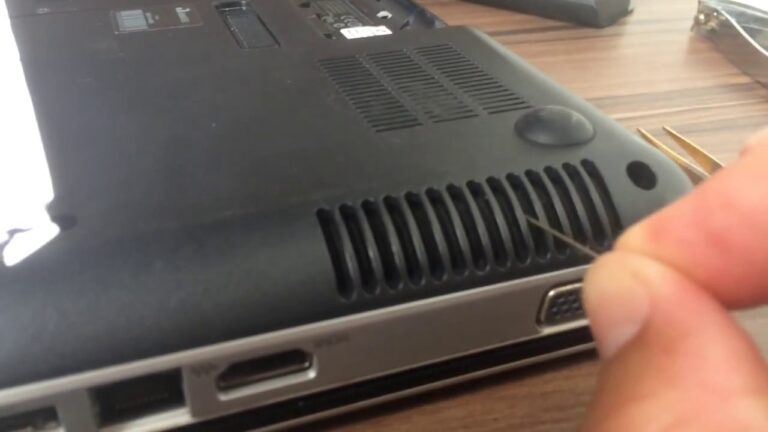
Abrir um portátil HP Pavilion para limpar o cooler é uma tarefa essencial para garantir o desempenho e a longevidade do seu dispositivo. Com o acúmulo de poeira e sujeira, o resfriamento pode ser comprometido, levando a problemas de superaquecimento. Neste guia prático, vamos mostrar passo a passo como realizar essa operação de forma segura e eficiente, permitindo que seu laptop funcione de maneira otimizada e sem riscos. Prepare-se para revitalizar seu equipamento e prolongar sua vida útil!
Como abrir um HP Pavilion para limpar cooler?
Para abrir um HP Pavilion e limpar o cooler, remova os parafusos da parte inferior e a tampa. Use cuidado para não danificar os componentes internos.
Como posso limpar um notebook HP?
Manter seu notebook HP limpo é fundamental para garantir seu bom funcionamento e prolongar sua vida útil. Utilize um pano macio e sem fiapos para limpar a superfície, além de cotonetes e pincéis finos com cerdas macias para áreas de difícil acesso. Para remover a poeira interna, a lata de ar comprimido é uma ótima opção, e miniaspiradores também podem ser encontrados em lojas especializadas. Evite produtos de limpeza multiuso ou abrasivos, pois podem danificar o equipamento. Com esses cuidados, seu notebook ficará sempre em ótimo estado.
Como reiniciar o notebook HP Pavilion?
Para resetar o seu notebook HP Pavilion, comece acessando o menu Iniciar. Localize a opção “Configurações”, que se apresenta como um ícone de engrenagem. Este é o ponto de partida para acessar todas as configurações essenciais do seu dispositivo.
Uma vez nas configurações, utilize a barra de pesquisa para digitar “Redefinir”. Isso facilitará a busca pela opção que você precisa. Quando os resultados aparecerem, procure por “Reinicializar este PC”. Essa é a opção que permitirá que você reinicie o sistema, restaurando as configurações de fábrica.
Após selecionar “Reinicializar este PC”, siga as instruções na tela. Você terá a possibilidade de escolher entre manter seus arquivos ou removê-los completamente. Essa etapa é determinante para garantir que o seu notebook volte a funcionar como novo, proporcionando uma experiência mais fluida e eficiente.
Como posso limpar as ventoinhas de um notebook?
Para limpar as ventoinhas de um notebook, comece desligando o aparelho e desconectando da fonte de energia. Use uma chave de fenda para abrir a tampa traseira, tomando cuidado para não danificar os componentes internos. Com um pincel macio ou um spray de ar comprimido, remova a poeira acumulada nas ventoinhas e em volta delas. Evite tocar nas lâminas diretamente, pois isso pode causar danos. Após a limpeza, recoloque a tampa e ligue o notebook para verificar se tudo está funcionando corretamente. Manter as ventoinhas limpas é essencial para o bom funcionamento e a longevidade do seu dispositivo.
Mantenha Seu HP Pavilion em Alta Performance
Para garantir que seu HP Pavilion funcione em alta performance, é essencial adotar algumas práticas simples. Comece mantendo o sistema operacional e todos os drivers atualizados, pois isso melhora a segurança e a eficiência. Realize limpezas regulares no disco rígido, eliminando arquivos desnecessários e desfragmentando o sistema para otimizar o desempenho. Além disso, evite sobrecarregar o computador com aplicativos que não utiliza e monitore a temperatura interna para prevenir superaquecimento. Com essas dicas, seu HP Pavilion estará sempre pronto para entregar a melhor performance, seja para trabalho ou entretenimento.
Passo a Passo para Limpeza Eficiente do Cooler
Manter o cooler limpo é essencial para garantir seu desempenho e prolongar sua vida útil. Para começar, desligue o aparelho e desconecte-o da tomada. Utilize um pano macio e um pouco de água morna para limpar a superfície externa, removendo poeira e sujeira acumulada. Em seguida, abra a parte interna com cuidado e retire as gavetas ou prateleiras para uma limpeza mais profunda. Lave essas partes com água e detergente neutro, enxaguando bem antes de secar completamente.
Após a limpeza das partes removíveis, utilize um aspirador de pó com bocal fino para eliminar a poeira do interior do cooler, especialmente nas áreas de difícil acesso. Para finalizar, passe um pano levemente umedecido com vinagre para desinfetar e remover odores. Certifique-se de que tudo esteja completamente seco antes de montar novamente e ligar o aparelho. Seguindo esse passo a passo, seu cooler ficará em ótimo estado e pronto para uso!
Dicas Essenciais para Evitar Overheating
O superaquecimento de dispositivos eletrônicos é um problema comum, mas pode ser facilmente evitado com algumas precauções simples. Mantenha seus dispositivos em áreas bem ventiladas, longe da luz solar direta e de fontes de calor. Além disso, evite o uso de capas ou cases que possam obstruir a ventilação. Realizar limpezas regulares, removendo poeira e sujeira, também ajuda a melhorar a circulação de ar e a dissipar o calor.
Outra dica importante é monitorar o uso dos aplicativos e programas em segundo plano. Muitos deles consomem recursos excessivos, aumentando a temperatura do dispositivo. Fechar aplicativos desnecessários e desativar atualizações automáticas pode contribuir para um desempenho mais eficiente. Por fim, considere investir em suportes ou bases com ventilação, especialmente para laptops, assegurando que eles permaneçam frescos mesmo durante longas sessões de uso.
Abrir um portátil HP Pavilion para limpar o cooler é um passo essencial para garantir seu desempenho ideal e prolongar sua vida útil. Com as ferramentas certas e um pouco de paciência, você pode remover a poeira acumulada e evitar o superaquecimento. Ao seguir as orientações adequadas, você não apenas melhora a eficiência do seu dispositivo, mas também contribui para um ambiente de trabalho mais confortável e produtivo. Invista um tempo na manutenção do seu equipamento e desfrute de um desempenho renovado.