
Manter o sistema operacional Windows atualizado é essencial para garantir segurança e desempenho, mas as atualizações acumuladas podem ocupar um espaço valioso no seu disco rígido. Aprender como limpar atualizações do Windows não só ajuda a liberar espaço, mas também pode melhorar a eficiência do seu computador. Neste artigo, vamos explorar métodos simples e eficazes para remover atualizações indesejadas, permitindo que você aproveite ao máximo o seu dispositivo sem comprometer a sua segurança.
Como limpar as atualizações do Windows facilmente?
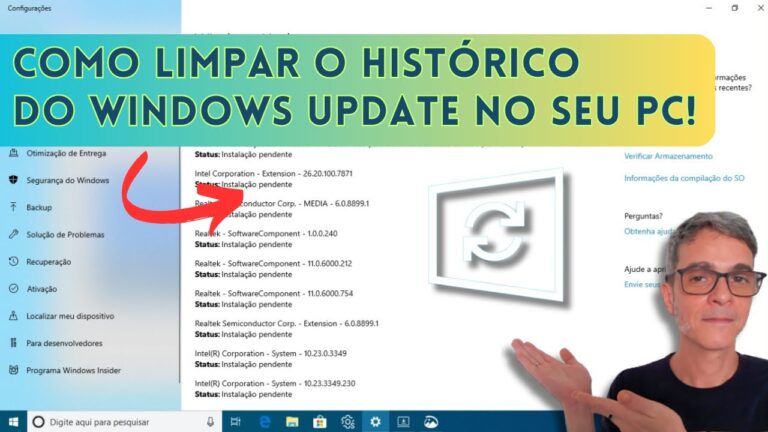
Para limpar as atualizações do Windows, acesse Configurações, depois Atualização e Segurança, clique em Ver histórico de atualizações e selecione Desinstalar atualizações.
É seguro realizar a limpeza do Windows Update?
A limpeza do Windows Update é uma prática recomendada para quem deseja otimizar o desempenho do sistema operacional. Ao remover arquivos desnecessários, você pode liberar espaço em disco e melhorar a eficiência do seu computador. No entanto, é importante estar ciente de que essa ação pode eliminar atualizações anteriores, o que pode afetar a possibilidade de reverter para versões anteriores em caso de problemas.
Embora a remoção dos arquivos de limpeza seja segura, é aconselhável realizar essa operação periodicamente, em vez de fazê-lo de forma impulsiva. Isso garante que você mantenha um equilíbrio entre a economia de espaço e a disponibilidade de atualizações anteriores, caso precise delas no futuro. Além disso, é sempre bom fazer um backup dos dados importantes antes de realizar qualquer limpeza.
Em suma, a limpeza do Windows Update pode ser uma estratégia eficaz para liberar espaço e melhorar o desempenho do sistema, desde que feita com cautela. Com a abordagem certa, você pode desfrutar de um computador mais ágil, sem comprometer a segurança e a funcionalidade do seu sistema operacional.
Como posso remover atualizações antigas?
Para manter seu sistema leve e organizado, é importante limpar atualizações antigas que podem ocupar espaço desnecessário. Para isso, acesse o histórico de atualizações e remova aquelas que não são mais necessárias. Além disso, você pode liberar espaço de forma eficiente através das opções de armazenamento. Basta pressionar as teclas Windows+i, navegar até Sistema > Armazenamento, selecionar “Alterar o modo de liberar espaço” e clicar em “Limpar agora”. Essas etapas garantem um desempenho otimizado e um sistema mais ágil.
O que é a Limpeza do Windows Update?
A limpeza do Windows Update refere-se ao processo de remoção de arquivos temporários e dados acumulados que o sistema operacional armazena após a instalação de atualizações. Com o tempo, esses arquivos podem ocupar um espaço considerável no disco rígido, afetando o desempenho do computador. Realizar essa limpeza ajuda a otimizar o sistema, liberando espaço e garantindo que as atualizações futuras sejam instaladas de maneira mais eficiente.
Além de melhorar o desempenho, a limpeza do Windows Update também pode resolver problemas relacionados a atualizações que falham ou demoram muito para serem concluídas. Ao eliminar dados desnecessários, o sistema fica mais leve e responsivo, além de reduzir a probabilidade de conflitos entre versões de arquivos. Esse procedimento é uma prática recomendada para manter o Windows funcionando de forma suave e eficiente.
Dicas Rápidas para Manter Seu PC em Dia
Manter seu PC em dia é essencial para garantir um desempenho otimizado e prolongar sua vida útil. Comece realizando limpezas regulares no sistema, desinstalando programas desnecessários e organizando arquivos. Utilize ferramentas de otimização que limpam o registro e removem arquivos temporários, ajudando a liberar espaço e melhorar a velocidade. Além disso, mantenha o software sempre atualizado, incluindo o sistema operacional e os antivírus, para proteger seu dispositivo de ameaças e falhas.
Outro aspecto importante é a manutenção física do computador. Limpe o interior da máquina periodicamente para remover poeira que pode causar superaquecimento e comprometer componentes internos. Verifique também as conexões e cabos, garantindo que tudo esteja bem encaixado. Por fim, faça backups regulares dos seus dados para evitar perdas inesperadas e mantenha um plano de recuperação em caso de falhas. Seguindo essas dicas simples, você pode desfrutar de um PC mais rápido e confiável por muito mais tempo.
Elimine Arquivos Desnecessários com Facilidade
Organizar seus arquivos pode parecer uma tarefa monumental, mas com as ferramentas certas, é possível eliminar rapidamente o que não é mais necessário. Aplicativos de limpeza digital oferecem funcionalidades intuitivas que permitem analisar seu armazenamento, identificar arquivos duplicados e excluir documentos obsoletos com apenas alguns cliques. Ao liberar espaço, você não apenas melhora a performance do seu dispositivo, mas também torna a busca por informações importantes muito mais eficiente.
Além disso, a prática regular de eliminar arquivos desnecessários pode transformar sua rotina digital. Ao estabelecer um hábito de revisão periódica, você garante que sua biblioteca de documentos permaneça relevante e acessível. Essa abordagem não só otimiza seu fluxo de trabalho, mas também reduz a ansiedade causada pela desordem digital. Invista um tempo na limpeza do seu espaço virtual e sinta a diferença na sua produtividade e bem-estar.
Atualizações do Windows: O que Fazer e o que Evitar
As atualizações do Windows são essenciais para manter o sistema operacional seguro e funcionando de maneira otimizada. É importante sempre permitir que as atualizações automáticas sejam ativadas, garantindo que você receba as correções de segurança e melhorias de desempenho mais recentes. No entanto, evite interromper o processo de atualização ou desligar o computador durante a instalação, pois isso pode causar problemas sérios no sistema. Além disso, faça backups regulares dos seus arquivos importantes antes de cada atualização, para garantir que seus dados estejam protegidos em caso de falhas. Seguindo essas práticas, você poderá desfrutar de uma experiência mais segura e estável com o Windows.
Passo a Passo para uma Limpeza Eficiente
Manter um ambiente limpo e organizado é fundamental para a saúde e o bem-estar. Para alcançar uma limpeza eficiente, é importante estabelecer uma rotina que inclua a organização dos espaços e a escolha dos produtos adequados. Comece separando os itens que não são mais necessários, doando ou descartando o que estiver em excesso. Isso facilitará o processo de limpeza e criará um ambiente mais agradável.
Após a organização inicial, é hora de implementar um plano de ação. Divida a limpeza em etapas, focando em cada cômodo de forma sistemática. Comece pelas áreas mais utilizadas, como a cozinha e a sala de estar, utilizando produtos específicos para cada superfície. Não se esqueça de prestar atenção aos detalhes, como cantos e rodapés, que muitas vezes acumulam sujeira. Uma limpeza profunda e metódica garante resultados duradouros.
Por fim, estabeleça hábitos diários que ajudem a manter a casa limpa. Dedique alguns minutos a cada dia para realizar pequenas tarefas, como arrumar a cama ou lavar a louça. Isso evita o acúmulo de sujeira e torna a limpeza menos trabalhosa. Criar um ambiente limpo e acolhedor é um esforço contínuo, mas com disciplina e organização, você conseguirá transformar sua rotina de limpeza em um hábito prazeroso e eficiente.
Mantenha Seu Sistema Leve e Rápido
Para garantir que seu sistema permaneça leve e rápido, é essencial adotar algumas práticas simples, mas eficazes. Comece desinstalando programas desnecessários que consomem recursos valiosos e limpe regularmente arquivos temporários e caches. Invista em um bom antivírus para evitar que malwares comprometam o desempenho do seu computador. Além disso, mantenha o sistema e os aplicativos sempre atualizados, pois as melhorias de desempenho e segurança podem fazer uma grande diferença. Com essas medidas, você não apenas otimiza a velocidade do seu sistema, mas também prolonga sua vida útil, garantindo uma experiência mais fluida e eficiente.
Manter o sistema operacional leve e eficiente é essencial para uma boa experiência de uso. Limpar as atualizações do Windows não só libera espaço no disco, mas também pode ajudar a melhorar o desempenho do seu computador. Com algumas etapas simples, é possível otimizar seu dispositivo e garantir que ele funcione de maneira fluida. Aproveite essas dicas e mantenha seu Windows sempre em sua melhor forma!