
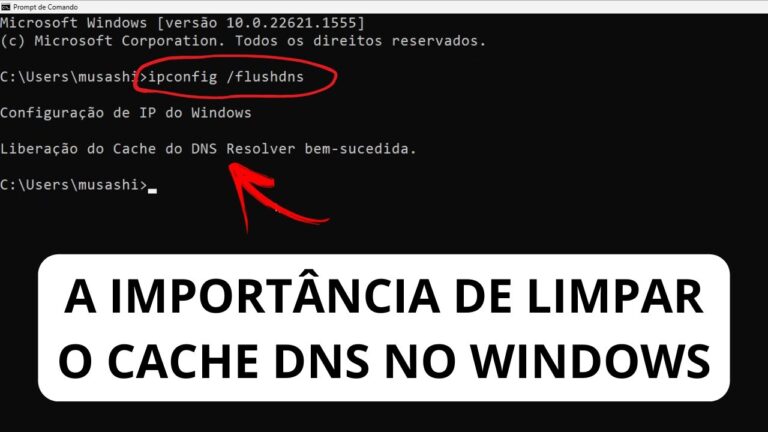
Se você está enfrentando problemas de conexão ou lentidão na navegação no Windows 10, uma solução simples pode ser limpar o DNS do seu sistema. Este processo ajuda a remover entradas antigas e resolver conflitos de rede, permitindo uma experiência online mais fluida. Neste artigo, vamos guiá-lo passo a passo sobre como limpar o DNS no Windows 10, garantindo que você tenha acesso rápido e eficiente aos sites que deseja visitar.
Como faço para limpar o cache do DNS no Windows 10?
Para garantir que sua navegação na internet seja fluida e sem interrupções, é importante manter o cache do DNS limpo. No Windows 10, esse processo é simples e rápido. Basta abrir o Prompt de Comando e inserir o comando “ipconfig /flushdns”. Após pressionar Enter, você receberá a confirmação de que a liberação foi bem-sucedida, o que significa que o cache do DNS foi efetivamente limpo.
Essa ação pode resolver problemas comuns, como dificuldades para carregar páginas da web ou acessar sites que foram recentemente alterados. Ao remover informações antigas armazenadas no cache, você permite que seu sistema busque as informações mais atualizadas, melhorando assim sua experiência online. Mantenha essa prática em mente sempre que enfrentar problemas de navegação.
Como resetar o DNS?
Zerar o DNS no Chrome é um processo simples e rápido que pode ajudar a resolver problemas de carregamento de páginas. Para iniciar, abra o navegador e vá até a barra de URL. Digite chrome://net-internals/#dns e pressione Enter para acessar as configurações de rede do Chrome.
Uma vez na página de configurações, olhe para o painel esquerdo e clique na opção DNS. No painel à direita, você encontrará o botão “Clear host cache”. Clique nele para limpar o cache de DNS, garantindo que seu navegador carregue as informações mais atualizadas ao acessar sites. Com isso, você terá um desempenho otimizado e poderá solucionar possíveis falhas de conexão.
Como posso limpar o IP do meu PC?
Para limpar o IP do seu PC, inicie o Gerenciador do Servidor e acesse a interface do cliente IPAM. Em seguida, dirija-se a um dos seguintes locais: Blocos de Endereço IP, Inventário de Endereços IP ou Grupos de Intervalos de Endereços IP. Uma vez lá, clique em TAREFAS e selecione a opção Limpar Dados de Utilização para concluir o processo de limpeza de forma eficiente.
Liberte Sua Navegação com um DNS Limpo
Desfrute de uma experiência de navegação sem interrupções e segura ao liberar sua conexão com um DNS limpo. Com essa solução, você reduz o risco de acessar sites maliciosos e aumenta a velocidade de carregamento das páginas, garantindo que seus dados permaneçam protegidos. Além disso, um DNS limpo oferece maior privacidade, bloqueando rastreadores indesejados e permitindo que você navegue de forma mais anônima. Experimente essa mudança e sinta a diferença em cada clique, navegando com confiança e tranquilidade.
Passo a Passo para uma Conexão Mais Rápida
Para otimizar sua conexão à internet, comece verificando a velocidade do seu provedor e compare com o plano contratado. Em seguida, reinicie seu modem e roteador para eliminar falhas temporárias. Posicione o roteador em um local central da casa e longe de obstáculos como paredes grossas e dispositivos eletrônicos que possam causar interferência. Mantenha o firmware do roteador atualizado e, se possível, mude o canal de transmissão para evitar congestionamentos. Por fim, considere a utilização de cabos Ethernet para dispositivos que exigem maior estabilidade, como consoles de games ou PCs, garantindo assim uma experiência online mais rápida e eficiente.
Resolva Problemas de Internet em Instantes
Em um mundo cada vez mais conectado, enfrentar problemas de internet pode ser frustrante e demorado. Muitas vezes, uma simples queda de conexão pode atrapalhar o trabalho, o estudo ou até mesmo momentos de lazer. No entanto, existem soluções rápidas e eficazes que podem ajudar a resolver esses contratempos de forma prática e eficiente.
A primeira etapa para solucionar problemas de internet é identificar a origem da falha. Verifique se o modem e o roteador estão funcionando corretamente e se todos os cabos estão devidamente conectados. Reiniciar os dispositivos pode resolver a maioria dos problemas de conexão. Além disso, é importante garantir que você esteja dentro da área de cobertura do sinal, evitando obstáculos que possam interferir na conexão.
Caso as soluções básicas não funcionem, não hesite em contatar o suporte técnico da sua provedora de internet. Eles podem oferecer assistência especializada e identificar problemas na rede que você não consegue perceber. Em muitos casos, uma simples atualização de firmware ou uma configuração ajustada pode restaurar a conexão rapidamente, permitindo que você retome suas atividades sem maiores interrupções.
Mantenha Seu Sistema Sempre Atualizado
Manter seu sistema sempre atualizado é essencial para garantir a segurança e o desempenho ideal dos seus dispositivos. Atualizações regulares não apenas corrigem falhas de segurança, mas também introduzem novas funcionalidades e melhoram a eficiência. Ignorar essas atualizações pode deixar seu sistema vulnerável a ataques e comprometer a sua experiência de uso.
Além disso, um sistema desatualizado pode resultar em incompatibilidades com novos aplicativos e ferramentas. Ao manter seu software em dia, você aproveita ao máximo os recursos disponíveis e assegura que seu equipamento opere de forma fluida e confiável. Portanto, adote o hábito de verificar e instalar atualizações com frequência, protegendo assim seus dados e otimizando seu desempenho.
Dicas Essenciais para Usuários do Windows 10
O Windows 10 oferece uma série de recursos que podem otimizar a sua experiência como usuário. Para começar, familiarize-se com a funcionalidade de “Área de Trabalho Virtual”, que permite organizar suas tarefas de forma mais eficiente. Você pode criar várias áreas de trabalho para diferentes projetos, facilitando a concentração e a produtividade. Além disso, utilize o “Assistente de Foco” para minimizar distrações durante períodos de trabalho intenso, garantindo que você permaneça no controle do seu tempo.
Outra dica importante é manter seu sistema sempre atualizado. As atualizações regulares não apenas melhoram a segurança do seu computador, mas também introduzem novos recursos e correções de bugs. Além disso, aprenda a utilizar o “Gerenciador de Tarefas” para monitorar o desempenho do seu sistema e identificar aplicativos que podem estar consumindo muitos recursos. Com essas dicas, você poderá aproveitar ao máximo o Windows 10, tornando sua experiência mais fluida e produtiva.
Manter o DNS limpo no Windows 10 é essencial para garantir uma navegação rápida e eficiente. Ao seguir as etapas simples de limpeza do cache DNS, você pode resolver problemas de conexão e acessar sites com mais agilidade. Adotar essa prática regularmente não apenas melhora sua experiência online, mas também contribui para um sistema mais otimizado e funcional. Com esses passos, você estará sempre um passo à frente, desfrutando de uma internet mais fluida e sem interrupções.