
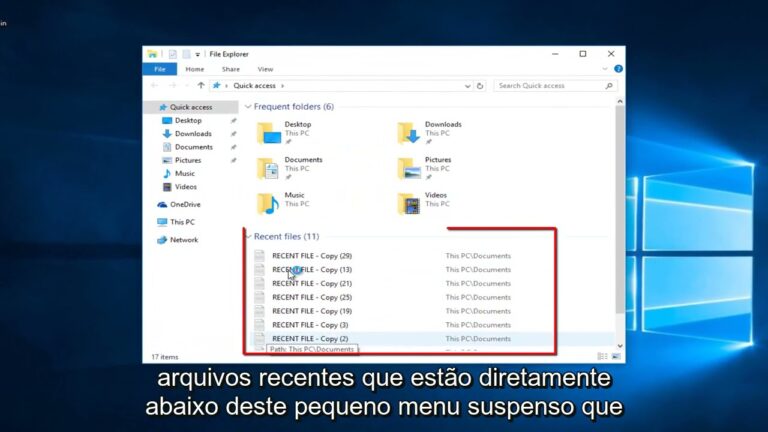
Se você deseja manter a privacidade e a organização no seu computador, saber como limpar o histórico do Windows Explorer é fundamental. Com o acúmulo de arquivos e pastas acessados, o Explorer pode se tornar uma fonte de informações pessoais indesejadas. Neste artigo, vamos explorar métodos simples e eficazes para remover esse histórico, garantindo um ambiente digital mais seguro e eficiente. Prepare-se para otimizar sua experiência no Windows!
Como posso apagar o histórico do Windows Explorer?
Apagar o histórico do Windows Explorer é um procedimento simples que pode ajudar a manter sua privacidade e liberar espaço no seu computador. Para começar, abra o Internet Explorer e procure pelo botão Ferramentas, que geralmente está localizado na parte superior da janela. Uma vez lá, aponte para a opção Segurança, onde você encontrará a ferramenta de exclusão do histórico de navegação.
Ao selecionar “Excluir histórico de navegação”, você será apresentado a uma lista de tipos de dados e arquivos armazenados. Essa lista pode incluir cookies, arquivos temporários e o histórico de páginas visitadas. É importante revisar as opções disponíveis para garantir que você está removendo apenas o que deseja.
Após escolher os itens que deseja excluir, basta clicar no botão Excluir. Esse processo não só ajuda a proteger sua privacidade, mas também pode melhorar o desempenho do seu navegador, tornando sua experiência online mais fluida e segura. Com esses passos simples, você pode facilmente gerenciar e limpar seu histórico no Windows Explorer.
Como posso limpar o histórico do explorador de arquivos?
Limpar o histórico do explorador de arquivos é uma tarefa simples que pode ajudar a manter sua privacidade e organizar suas atividades. Uma maneira eficaz de fazer isso é removendo arquivos individuais que foram acessados recentemente. Esse processo permite que você personalize sua lista e mantenha apenas os itens que realmente deseja visualizar.
Para remover um arquivo da lista usada recentemente, tudo o que você precisa fazer é clicar com o botão direito do mouse sobre o arquivo desejado. Ao fazer isso, uma opção aparecerá, permitindo que você escolha “Remover da lista”. Essa ação é rápida e não compromete o arquivo em si, apenas o remove da visualização.
Além de ajudar na organização, essa limpeza periódica do histórico pode otimizar a sua experiência de navegação nos arquivos. Ao eliminar aqueles que não são mais relevantes, você garante que o explorador de arquivos permaneça eficiente e fácil de usar, focando apenas nos documentos que realmente importam para você.
Como posso apagar o histórico de pesquisa no Windows?
Remover o histórico de pesquisa no Windows é um processo simples e rápido que pode ajudar a proteger sua privacidade. Para começar, clique no botão Iniciar e navegue até as Configurações do sistema. Em seguida, procure a opção de Histórico de Atividades, que está localizada na seção de Privacidade.
Uma vez na tela de Histórico de Atividades, você verá várias opções relacionadas ao que o Windows armazena sobre suas interações. Para apagar todos os dados acumulados, localize a seção chamada Limpar Histórico de Atividades. Essa opção permite que você remova rapidamente todos os registros de pesquisa e atividades armazenados pelo sistema.
Após selecionar a opção de limpar, confirme sua escolha e aguarde alguns instantes enquanto o Windows processa o pedido. Com isso, seu histórico de pesquisa será removido, proporcionando uma experiência mais privada e segura ao usar o computador. Manter seu histórico limpo é uma boa prática para garantir que suas informações pessoais permaneçam protegidas.
Mantenha seu PC Organizado e Ágil
Manter seu PC organizado e ágil é essencial para garantir um desempenho eficiente e uma experiência de uso agradável. Comece limpando arquivos desnecessários e organizando documentos em pastas específicas, facilitando o acesso e a localização de informações importantes. Utilize ferramentas de desfragmentação e otimize seu disco rígido regularmente para melhorar a velocidade. Além disso, mantenha seu software atualizado e desative programas que iniciam automaticamente, reduzindo a carga no sistema. Com pequenas atitudes diárias, você pode prolongar a vida útil do seu computador e aumentar sua produtividade.
Passo a Passo para um Histórico Limpo
Manter um histórico limpo é essencial para garantir uma boa reputação online e evitar complicações futuras. Comece revisando suas contas em redes sociais e demais plataformas, eliminando postagens e comentários que não refletem quem você é hoje. Em seguida, ajuste suas configurações de privacidade para controlar quem pode ver suas informações. Realize uma pesquisa regular sobre seu nome em mecanismos de busca para identificar conteúdos indesejados e, se necessário, solicite a remoção de informações que possam prejudicar sua imagem. Por fim, cultive uma presença digital positiva, compartilhando conteúdos relevantes e construtivos que destaquem suas habilidades e valores. Ao seguir esses passos, você não apenas limpa seu histórico, mas também constrói uma identidade online forte e respeitável.
Dicas Rápidas para Usuários do Windows
Melhore sua experiência no Windows com algumas dicas rápidas e eficazes! Primeiro, personalize seu menu Iniciar para acessar seus aplicativos favoritos com mais facilidade, arrastando os ícones para a posição desejada. Em seguida, utilize o atalho de teclado Windows + D para minimizar todas as janelas e visualizar rapidamente a área de trabalho. Não se esqueça de manter seu sistema atualizado, acessando as configurações de Windows Update, garantindo assim segurança e desempenho aprimorado. Por fim, explore a ferramenta de limpeza de disco para liberar espaço e otimizar o funcionamento do seu computador. Essas pequenas mudanças podem fazer uma grande diferença!
Elimine Dados Indesejados com Facilidade
Eliminar dados indesejados nunca foi tão fácil! Com ferramentas intuitivas e eficientes, você pode organizar suas informações de forma rápida e prática, garantindo que apenas os dados relevantes permaneçam. Ao adotar essa abordagem, você não só melhora a performance do seu sistema, mas também aumenta a segurança das suas informações. Desfrute de um ambiente digital mais limpo e organizado, onde cada dado conta e contribui para a sua produtividade. Experimente agora e transforme a maneira como você gerencia suas informações!
Otimize sua Experiência no Windows Explorer
O Windows Explorer é uma ferramenta poderosa que, quando bem utilizada, pode transformar a maneira como você gerencia seus arquivos. Para otimizar sua experiência, comece organizando suas pastas de forma lógica. Crie categorias que façam sentido para você, como Documentos, Imagens e Projetos, e utilize subpastas para uma organização ainda mais detalhada. Essa estrutura não só facilita a localização de arquivos, mas também reduz o tempo que você gasta procurando por documentos importantes.
Outra dica valiosa é personalizar as opções de exibição do Windows Explorer. Você pode ajustar a visualização para ícones grandes, pequenos ou até mesmo em lista, dependendo da sua preferência e da quantidade de informações que deseja visualizar. Além disso, habilitar a barra de endereços e as opções de busca avançada permite que você navegue de forma mais eficiente, encontrando rapidamente o que precisa sem perder tempo.
Por fim, considere utilizar a funcionalidade de Favoritos e Acesso Rápido. Adicionar pastas que você usa frequentemente a esses locais facilita o acesso com apenas um clique. Essa personalização não só acelera seu fluxo de trabalho, mas também proporciona uma experiência mais agradável ao utilizar o Windows Explorer, permitindo que você se concentre no que realmente importa: sua produtividade.
Limpar o histórico do Windows Explorer é uma tarefa simples que pode melhorar a privacidade e o desempenho do seu sistema. Com poucos cliques, você pode garantir que suas atividades recentes permaneçam apenas com você, proporcionando um ambiente digital mais seguro e organizado. Adote essa prática regularmente e mantenha seu computador sempre em sua melhor forma.