
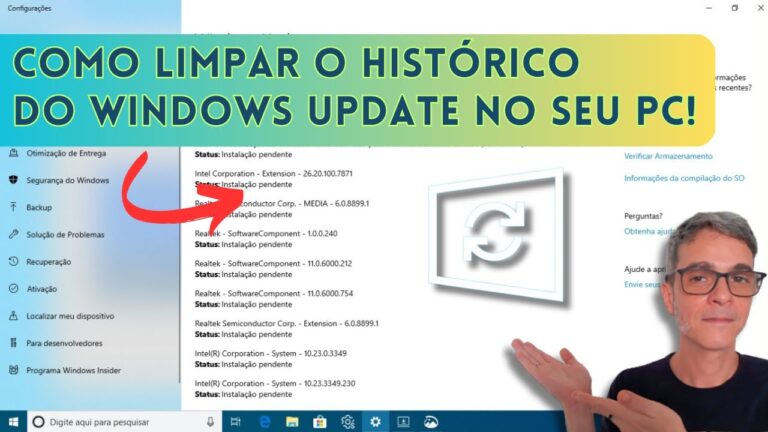
Manter o computador limpo e eficiente é fundamental para uma boa performance, especialmente no Windows 7. Uma das ações essenciais nesse processo é limpar o histórico e o cache do sistema, que podem acumular dados desnecessários e deixar o PC mais lento. Neste artigo, vamos explorar como limpar o histórico do PC Windows 7 e garantir que seu dispositivo funcione de maneira otimizada. Aprenda a remover arquivos indesejados e melhore a velocidade do seu computador com passos simples e eficazes.
Como deletar o histórico no PC com Windows 7?
Para apagar o histórico do seu PC com Windows 7, comece clicando em Iniciar e, em seguida, vá até Configurações. Acesse a opção de Histórico de atividades dentro do menu de privacidade. Por fim, localize a seção “Limpar histórico de atividades” e clique em “Limpar” para remover todos os registros indesejados, garantindo assim uma navegação mais privada e segura.
Qual é a diferença entre limpar dados e limpar cache?
Limpar dados e limpar cache são dois processos distintos, mas ambos visam otimizar a experiência de navegação. Ao limpar o cache, que é onde o navegador armazena temporariamente informações de sites, você resolve problemas de carregamento e formatação, garantindo que as páginas sejam exibidas corretamente. Já a limpeza de dados, que inclui cookies e histórico de navegação, remove informações pessoais e preferências, promovendo mais privacidade e segurança. Esses dois procedimentos, quando realizados regularmente, ajudam a manter o desempenho do navegador e a qualidade da navegação na internet.
Como posso limpar a memória do Windows 7?
Para limpar a memória do Windows 7 e otimizar o desempenho do sistema, comece fechando programas desnecessários que estejam em execução, utilizando o Gerenciador de Tarefas. Em seguida, limpe arquivos temporários acessando o “Executar” e digitando “temp” e “%temp%”, excluindo os arquivos que aparecerem. Você também pode utilizar a ferramenta de limpeza de disco, que pode ser encontrada no menu Iniciar, selecionando “Todos os Programas”, “Acessórios”, “Ferramentas do Sistema” e, por fim, “Limpeza de Disco”. Essa ação ajudará a liberar espaço e a melhorar a eficiência do seu computador, proporcionando uma experiência mais fluida.
Passo a Passo para uma Limpeza Eficiente
Para garantir uma limpeza eficiente, comece organizando o espaço que deseja limpar. Remova objetos desnecessários e faça uma triagem, separando o que pode ser descartado, do que deve ser guardado. Em seguida, reúna todos os materiais de limpeza que você precisará, como panos, vassouras, produtos de limpeza e sacos de lixo. Um ambiente livre de distrações facilitará o processo, permitindo que você se concentre em cada tarefa.
Depois de preparar o espaço, inicie a limpeza de cima para baixo, começando pelas superfícies altas e seguindo para as mais baixas. Utilize a técnica de “um cômodo por vez” para manter o foco e a organização. Não se esqueça de prestar atenção aos detalhes, como os cantos e as áreas de difícil acesso. Ao final, faça uma revisão rápida para garantir que tudo esteja limpo e organizado, proporcionando um ambiente agradável e acolhedor.
Mantenha Seu PC Rápido e Organizado
Manter o desempenho do seu PC em alta é essencial para garantir uma experiência fluida e produtiva. Para isso, é fundamental realizar a limpeza regular de arquivos desnecessários e desinstalar programas que não são mais utilizados. Ferramentas de otimização podem ajudar nesse processo, mas um gerenciamento manual e atento também é clave. Reserve um tempo semanal para revisar o que pode ser apagado e manter apenas o que realmente importa.
Outra estratégia eficaz é organizar a área de trabalho e os arquivos armazenados. Crie pastas específicas para diferentes tipos de documentos e utilize nomes claros para facilitar a localização. Além disso, considere usar serviços de armazenamento em nuvem para liberar espaço no disco rígido. Essa prática não só mantém seu PC mais leve, mas também garante que seus arquivos estejam seguros e acessíveis de qualquer lugar.
Por fim, não esqueça da importância de atualizar o sistema operacional e os programas regularmente. As atualizações trazem melhorias de desempenho e segurança, ajudando a evitar falhas e lentidão. Além disso, um bom antivírus é indispensável para proteger seu computador contra ameaças, garantindo que ele continue rápido e organizado. Com hábitos simples e uma abordagem proativa, é possível prolongar a vida útil do seu PC e otimizar sua performance.
Dicas Práticas para Melhorar o Desempenho
Para melhorar o desempenho em diversas áreas da vida, é fundamental adotar algumas práticas simples e eficazes. Comece definindo metas claras e alcançáveis, que proporcionem um senso de direção e motivação. Em seguida, organize seu tempo utilizando técnicas como a Pomodoro, que ajuda a manter o foco e a produtividade. Não se esqueça da importância do autocuidado: reservar momentos para relaxar e recarregar as energias é essencial para manter a mente afiada. Além disso, busque feedback regularmente, pois ele pode oferecer insights valiosos sobre seu progresso e áreas a serem aprimoradas. Com essas dicas, você estará no caminho certo para atingir seus objetivos e maximizar seu potencial.
Limpar o histórico do PC com Windows 7 é uma prática essencial para garantir a privacidade e o bom desempenho do sistema. Ao apagar o cache, você não apenas libera espaço no disco, mas também elimina informações desnecessárias que podem comprometer sua segurança. Ao adotar essa rotina, você mantém seu computador leve e protegido, assegurando uma experiência mais fluida e segura.