
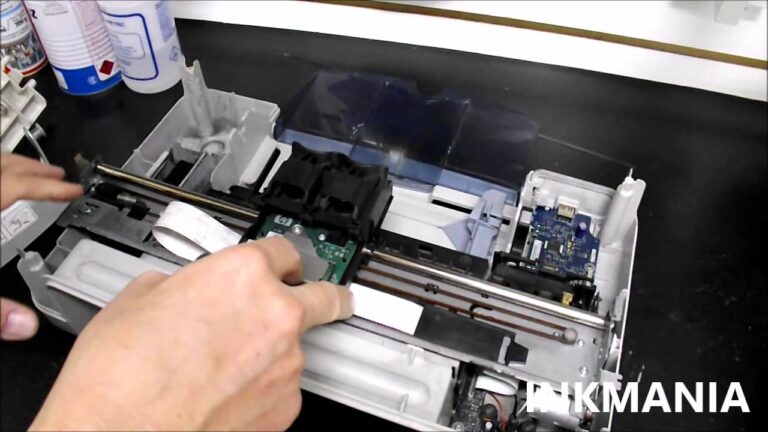
Se você possui uma impressora HP Deskjet F2180 e enfrenta problemas com a limpeza dos tinteiros no Windows 7, este guia é para você. Manter os tinteiros limpos é essencial para garantir a qualidade de impressão e evitar falhas. Neste artigo, vamos explorar passo a passo como realizar esse procedimento de forma simples e eficaz, ajudando você a otimizar o desempenho da sua impressora e prolongar a vida útil dos cartuchos.
- Acesse o Painel de Controle do Windows 7 e selecione “Dispositivos e Impressoras”.
- Clique com o botão direito na impressora HP Deskjet F2180 e escolha “Propriedades da Impressora”.
- Vá até a aba “Manutenção” e selecione a opção “Limpar Tinteiros”.
- Siga as instruções na tela para iniciar o processo de limpeza dos tinteiros.
- Após a limpeza, imprima uma página de teste para verificar a qualidade da impressão.
Como realizar a limpeza da impressora HP pelo computador?
Para realizar a limpeza da impressora HP pelo PC, comece acessando as Configurações e localizando a Caixa de ferramentas da impressora. Assim que a caixa for exibida, navegue até a guia Serviços do dispositivo e selecione a opção Limpar cabeçotes. Após clicar em Limpar, siga as instruções que aparecerão na tela para completar o processo de limpeza de forma eficaz e manter a qualidade de impressão.
Como posso limpar os cartuchos utilizando o software da HP?
Para garantir a qualidade de impressão e prolongar a vida útil dos cartuchos da sua impressora HP, é fundamental realizar a limpeza periódica. O software da HP oferece uma maneira simples e eficaz de realizar esse procedimento. Comece acessando o menu de Ferramentas e atualizações, onde você encontrará as opções necessárias para a manutenção do seu equipamento.
Uma vez na seção de Manutenção da impressora, localize a opção de Limpar cartuchos. Essa funcionalidade é projetada para remover sujeiras e resíduos que podem comprometer a performance da impressão. Ao selecionar essa opção, você estará dando um passo importante para garantir que suas impressões mantenham a qualidade esperada.
Após selecionar Limpar, clique em Confirmar e siga as instruções exibidas na tela. O processo é rápido e fácil, permitindo que você retome suas atividades sem grandes interrupções. Com essa prática regular, você não só otimiza o desempenho da impressora, mas também evita problemas futuros relacionados à qualidade de impressão.
Como faço para limpar uma impressora no Windows 7?
Para limpar uma impressora no Windows 7, comece acessando o Painel de Controle e selecione “Dispositivos e Impressoras”. Clique com o botão direito na impressora que deseja limpar e escolha “Propriedades da Impressora”. Em seguida, navegue até a aba “Manutenção” e clique em “Limpar Cabeçotes”. Siga as instruções na tela para concluir o processo. É importante também verificar os níveis de tinta e realizar uma impressão de teste para garantir que a limpeza foi eficaz. Mantenha sua impressora em boas condições, realizando essa manutenção regularmente.
Dicas Rápidas para Manutenção do Seu Tinteiro
Manter seu tinteiro em boas condições é essencial para garantir a qualidade das impressões e prolongar a vida útil do equipamento. Uma dica fundamental é realizar limpezas regulares, utilizando soluções adequadas para a remoção de resíduos de tinta. Isso não apenas evita entupimentos, mas também assegura que as cores sejam reproduzidas com precisão. Além disso, verifique frequentemente os níveis de tinta e substitua os cartuchos antes que fiquem completamente vazios, evitando danos ao cabeçote de impressão.
Outra prática importante é armazenar os tinteiros em local apropriado. Mantenha-os em um ambiente seco e fresco, longe da luz solar direta, pois temperaturas extremas e umidade podem afetar a qualidade da tinta. Se você não for usar a impressora por um período prolongado, é aconselhável executar uma impressão rápida de teste a cada mês para manter os jatos do cabeçote limpos e em funcionamento. Essa simples rotina pode prevenir problemas futuros e garantir impressões nítidas.
Por fim, esteja sempre atento às atualizações de software da impressora. Muitas vezes, fabricantes lançam melhorias que podem otimizar o funcionamento do equipamento e a utilização dos tinteiros. Além disso, siga as instruções do fabricante quanto à instalação e uso dos cartuchos, pois isso pode evitar incompatibilidades e falhas. Com essas dicas rápidas, você poderá desfrutar de impressões de alta qualidade e prolongar a vida do seu tinteiro.
Passo a Passo para Limpeza Eficiente
Para uma limpeza eficiente, comece organizando os espaços. Retire os objetos desnecessários e categorize o que será limpo. Isso não apenas facilita o processo, mas também ajuda a visualizar melhor as áreas que precisam de atenção. Utilize ferramentas adequadas, como vassouras, panos de microfibra e produtos de limpeza específicos para cada superfície, garantindo que você não apenas remova a sujeira, mas também preserve os materiais.
Após a organização, estabeleça uma rotina que inclua a limpeza diária e a manutenção semanal. Foque em um cômodo por vez, utilizando a técnica de “cima para baixo” para evitar que a sujeira caia em áreas já limpas. Não se esqueça de incluir a ventilação dos ambientes, pois isso ajuda a eliminar odores e melhora a qualidade do ar. Com esses passos simples, você transformará a limpeza em uma tarefa rápida e eficaz, mantendo sua casa sempre agradável.
Soluções Simples para Problemas Comuns
No dia a dia, enfrentamos diversos desafios que podem parecer complicados, mas muitas vezes, as soluções estão mais próximas do que imaginamos. Por exemplo, para organizar a casa, uma simples caixa de armazenamento pode transformar a desordem em harmonia. Da mesma forma, para aliviar o estresse, dedicar apenas alguns minutos à meditação pode trazer clareza e tranquilidade. Ao adotarmos pequenas práticas, como listas de tarefas ou a técnica do Pomodoro, conseguimos gerenciar melhor nosso tempo e aumentar nossa produtividade. Essas abordagens simples não apenas facilitam a vida, mas também nos ajudam a cultivar uma rotina mais leve e satisfatória.
Mantenha Sua Impressora em Perfeitas Condições
Manter sua impressora em perfeitas condições é essencial para garantir a qualidade de impressão e prolongar sua vida útil. Comece realizando limpezas regulares, removendo poeira e resíduos de papel que podem obstruir os cartuchos e os mecanismos internos. Além disso, utilize papel e tintas recomendados pelo fabricante, pois isso não apenas melhora o desempenho, mas também evita danos que podem ocorrer devido a produtos inadequados.
Outra dica importante é manter o software da impressora sempre atualizado. As atualizações podem trazer melhorias de desempenho e resolver problemas de compatibilidade. Realizar testes de impressão periódicos ajuda a identificar falhas precocemente, permitindo que você tome medidas corretivas antes que se tornem problemas maiores. Com esses cuidados simples, você garante que sua impressora funcione de maneira eficiente e produza resultados de alta qualidade por muito mais tempo.
Transforme Impressões Manchadas em Resultados Impecáveis
A vida é repleta de desafios que podem deixar marcas, mas é possível transformar essas impressões manchadas em resultados impecáveis. Ao adotar uma abordagem proativa, podemos aprender com as dificuldades e utilizar essas experiências como trampolins para o sucesso. O segredo está em manter a resiliência e a determinação, encarando cada obstáculo como uma oportunidade de crescimento pessoal e profissional.
Investir em autoconhecimento e habilidades de resolução de problemas é fundamental para essa transformação. Ao aprimorar nossas competências e buscar novas perspectivas, conseguimos não apenas melhorar nossa performance, mas também inspirar aqueles ao nosso redor. Cada passo dado rumo à superação das imperfeições nos aproxima de um futuro mais promissor, onde os resultados alcançados refletem a força e a dedicação que investimos em nossa jornada.
Manter os tinteiros da sua HP Deskjet F2180 limpos é fundamental para garantir impressões de alta qualidade e prolongar a vida útil da impressora. Com as dicas e passos apresentados, você pode facilmente realizar a limpeza no Windows 7, assegurando que sua impressora funcione de maneira eficiente. Ao seguir essas orientações, você não apenas otimiza o desempenho da sua impressora, mas também economiza tinta e evita problemas futuros, garantindo impressões sempre nítidas e vibrantes.