
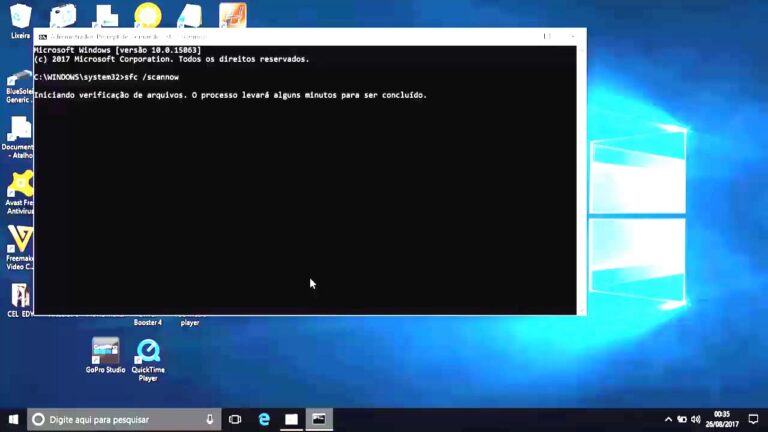
Se você está enfrentando problemas no seu Windows 10, o comando SFC (System File Checker) pode ser a solução que você precisa. Este utilitário embutido no sistema operacional permite escanear e reparar arquivos de sistema corrompidos, garantindo o funcionamento ideal do seu computador. Neste artigo, vamos explorar como utilizar o comando SFC de maneira eficaz, ajudando você a restaurar a performance do seu sistema e resolver erros que podem estar atrapalhando sua experiência.
Qual é a função do comando sfc exe scannow?
O comando sfc /scannow é uma ferramenta essencial para a manutenção do sistema operacional Windows. Ao ser executado, ele realiza uma verificação completa de todos os arquivos protegidos, identificando e substituindo aqueles que estão corrompidos. Essa operação é decisivo para garantir a integridade do sistema e o funcionamento adequado de diversas aplicações.
Durante o processo, o sfc /scannow recorre a uma cópia em cache dos arquivos armazenada em uma pasta compactada, localizada em %WinDir%\System32\dllcache. Isso assegura que, ao encontrar um arquivo corrompido, o sistema possa restaurá-lo rapidamente, minimizando interrupções e problemas para o usuário. Com isso, o comando se torna uma poderosa aliada na manutenção da saúde do sistema.
Como posso executar o sfc?
Para executar o verificador de arquivos do sistema no Windows, abra a janela do prompt de comando com privilégios de administrador. Em seguida, digite o comando SFC /scannow e pressione Enter. Esse utilitário é fundamental para identificar e reparar arquivos de sistema corrompidos, garantindo o bom funcionamento do seu sistema operacional.
O processo pode levar algum tempo, dependendo da velocidade do seu computador e da quantidade de arquivos a serem verificados. Após a conclusão, é recomendável reiniciar o computador para que as correções sejam aplicadas adequadamente. Manter a integridade dos arquivos de sistema é essencial para evitar problemas futuros e garantir uma experiência de uso mais estável e segura.
Como posso forçar a execução do sfc Scannow?
Para forçar a execução do sfc /scannow e realizar uma verificação completa do sistema operacional, inicie o prompt de comando como administrador. Ao ser solicitado, pressione qualquer tecla para prosseguir. Em seguida, insira o comando sfc /scannow /offbootdir=d: /offwindir=d:\windows e pressione Enter. Esse procedimento garante que o sistema seja verificado e reparado, mesmo que não esteja inicializando corretamente, proporcionando uma solução eficaz para problemas de integridade do Windows.
Solucione Problemas de Sistema com Facilidade
Em um mundo cada vez mais dependente da tecnologia, enfrentar problemas de sistema pode ser uma experiência frustrante. No entanto, com as ferramentas e estratégias corretas, resolver essas questões se torna uma tarefa simples e eficiente. O primeiro passo é sempre identificar a origem do problema, que pode variar desde falhas de software até conflitos de hardware. Com uma abordagem metódica, você pode isolar a questão e evitar que ela se agrave.
Uma vez que o problema é identificado, é hora de aplicar soluções práticas. Muitas vezes, a atualização de software ou a reinstalação de drivers pode resolver questões recorrentes. Além disso, o uso de ferramentas de diagnóstico pode ajudar a detectar falhas ocultas que não são imediatamente visíveis. Manter um registro de soluções anteriores também pode ser útil, permitindo que você aprenda com experiências passadas e economize tempo em futuras resoluções.
Por fim, não subestime o poder de uma comunidade. Fóruns e grupos online são repletos de usuários que já passaram pelos mesmos desafios e podem oferecer dicas valiosas. Compartilhar experiências e buscar ajuda pode acelerar a resolução de problemas e até mesmo prevenir que eles ocorram novamente. Com essas práticas, você estará bem equipado para solucionar qualquer desafio tecnológico que surgir em seu caminho.
Mantenha seu PC Rápido e Eficiente
Manter o desempenho do seu PC em alta é essencial para garantir uma experiência de uso fluida e produtiva. Comece organizando seus arquivos e desinstalando programas desnecessários, pois isso libera espaço no disco e ajuda o sistema a funcionar de maneira mais eficiente. Além disso, a realização de limpezas regulares, como a exclusão de arquivos temporários e cookies, pode acelerar o acesso aos dados e melhorar o tempo de resposta do dispositivo.
Outro ponto decisivo é a atualização estable do sistema operacional e dos drivers. Isso não apenas corrige vulnerabilidades e bugs, mas também otimiza o desempenho geral do computador. Considere ainda desativar programas que iniciam automaticamente com o sistema, pois muitos deles consomem recursos valiosos e podem deixar seu PC mais lento. Com essas práticas simples, você garantirá que seu computador mantenha sua velocidade e eficiência por muito mais tempo.
Passo a Passo para um Windows Impecável
Manter um Windows impecável é essencial para garantir um desempenho fluido e eficiente do seu computador. Para começar, é fundamental realizar uma limpeza periódica do sistema, removendo arquivos temporários e desnecessários que ocupam espaço e podem desacelerar o funcionamento. Utilize ferramentas integradas, como o “Limpeza de Disco”, e considere programas de terceiros que ajudam a otimizar o espaço. Além disso, manter seus programas atualizados e desinstalar aqueles que não usa mais pode fazer uma grande diferença na performance geral do sistema.
Outro passo decisivo é assegurar que seu antivírus esteja sempre ativo e atualizado, protegendo seu sistema contra ameaças que podem comprometer a segurança e a eficiência do seu computador. Realizar verificações regulares e manter um backup dos seus arquivos importantes também são práticas que contribuem para um ambiente digital mais seguro. Por fim, lembre-se de reiniciar o sistema ocasionalmente, pois isso ajuda a liberar recursos e a aplicar atualizações de forma eficaz, garantindo assim um Windows sempre em seu melhor estado.
A utilização do comando SFC no Windows 10 é uma ferramenta poderosa para garantir a integridade dos arquivos do sistema, proporcionando uma experiência mais estável e confiável. Com apenas alguns cliques, é possível identificar e corrigir problemas que poderiam comprometer o desempenho do seu computador. Incorporar essa prática ao seu routine de manutenção digital não apenas otimiza o funcionamento do sistema, mas também prolonga a vida útil do seu equipamento. Mantenha seu Windows 10 limpo e eficiente, aproveitando ao máximo o potencial do seu dispositivo.