
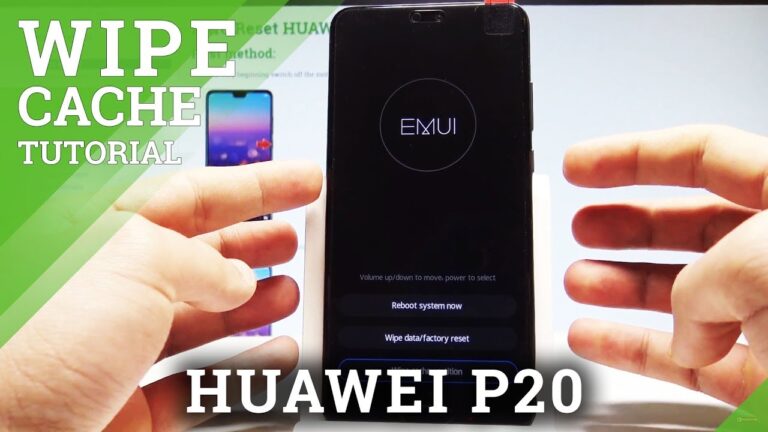
Se você está enfrentando lentidão ou problemas de desempenho no seu Huawei P20, limpar o cache pode ser uma solução eficaz. Esse processo simples ajuda a liberar espaço e otimizar o funcionamento do aparelho, garantindo uma experiência mais fluida. Neste artigo, vamos mostrar passo a passo como limpar cache no P20, permitindo que você aproveite ao máximo seu dispositivo sem complicações.
Como limpar cache no P20 facilmente?
Para limpar o cache no P20, vá em Configurações > Armazenamento > Dados em cache e toque em Limpar.
Como posso limpar o cache do Samsung Galaxy?
Para limpar a cache do seu Samsung Galaxy, comece acessando as Configurações e toque em Aplicativos. Utilize a lupa para localizar o aplicativo específico que você deseja limpar. Após encontrá-lo, toque em Armazenamento e, por fim, selecione a opção Limpar cache. Isso ajudará a otimizar o desempenho do seu dispositivo e liberar espaço de armazenamento.
Há algum problema em limpar o cache dos aplicativos?
Limpar o cache dos aplicativos pode ser benéfico em certas situações, mas não é uma prática necessária no dia a dia. O sistema Android já gerencia automaticamente os arquivos temporários, excluindo aqueles que não são mais utilizados. Recomenda-se fazer uma limpeza a cada 60 a 90 dias ou sempre que o dispositivo ou um aplicativo apresentar problemas, como travamentos frequentes ou lentidão nas tarefas. Essa rotina simples pode ajudar a otimizar o desempenho do seu smartphone, garantindo uma experiência mais fluida e eficiente.
Como posso limpar completamente um celular Samsung?
Para limpar tudo do seu celular Samsung, o primeiro passo é fazer um backup dos seus dados importantes. Utilize o serviço Samsung Cloud ou outros métodos de armazenamento, como Google Drive, para garantir que suas fotos, contatos e aplicativos estejam seguros. Isso é fundamental, pois a limpeza completa do dispositivo irá apagar todas as informações armazenadas.
Após garantir o backup, acesse as configurações do seu aparelho. Vá até “Gerenciamento geral” e selecione “Redefinir”. Em seguida, escolha a opção “Redefinir dados de fábrica”. Este processo apagará todos os dados do seu telefone e restaurará as configurações de fábrica. Confirme a ação e aguarde o término da redefinição, que pode levar alguns minutos.
Por fim, depois que o celular reiniciar, ele estará como novo, pronto para ser configurado novamente. Se desejar, você pode restaurar seus dados a partir do backup realizado anteriormente. Assim, seu Samsung estará limpo e otimizado para um novo começo, livre de arquivos desnecessários e configurações antigas.
Dicas Práticas para um P20 Sempre Rápido
Para garantir que seu P20 funcione sempre de maneira rápida e eficiente, comece desativando aplicativos em segundo plano que não são essenciais. Limpe o cache regularmente, isso ajuda a liberar espaço e melhora o desempenho. Outra dica importante é manter o sistema e os aplicativos atualizados, pois as atualizações frequentemente trazem melhorias de desempenho e segurança. Além disso, considere desinstalar aplicativos que você não usa, pois eles podem ocupar espaço valioso e recursos do sistema. Por fim, um reinício ocasional do dispositivo pode ajudar a limpar processos travados e otimizar a velocidade geral. Com essas práticas simples, você pode desfrutar de um P20 sempre ágil e responsivo.
Melhore o Desempenho do Seu Dispositivo
Se o seu dispositivo está apresentando lentidão ou travamentos frequentes, é hora de implementar algumas estratégias para otimizar seu desempenho. Comece desinstalando aplicativos desnecessários, pois eles ocupam espaço e podem consumir recursos em segundo plano. Além disso, realizar atualizações regulares do sistema e dos aplicativos garante que você tenha acesso às melhorias de desempenho e segurança mais recentes.
Outra dica eficaz é limpar o cache e os dados acumulados, que podem sobrecarregar a memória do seu dispositivo. Considere também reiniciar o aparelho periodicamente para liberar recursos e melhorar a resposta geral. Com essas práticas simples, você notará um aumento sustancial na agilidade e na eficiência do seu dispositivo, permitindo uma experiência mais fluida e satisfatória no seu dia a dia.
Passo a Passo para Limpeza Eficiente do Cache
A limpeza do cache do seu dispositivo é uma tarefa essencial para garantir um desempenho otimizado e a liberação de espaço de armazenamento. Comece acessando as configurações do seu aparelho e localizando a seção de armazenamento. Ali, você encontrará a opção de gerenciar dados e poderá identificar quais aplicativos estão acumulando informações desnecessárias. Com um simples toque, você pode limpar o cache, eliminando arquivos temporários que podem deixar o sistema mais lento.
Após a limpeza inicial, é recomendável realizar essa manutenção regularmente. Para isso, crie um lembrete mensal ou utilize aplicativos que automatizem o processo. Além disso, fique atento a atualizações dos aplicativos, que muitas vezes incluem melhorias de desempenho e redução do uso de cache. Com esses passos simples, você assegura que seu dispositivo continue funcionando de maneira rápida e eficiente, proporcionando uma experiência de uso mais agradável.
Limpar o cache no P20 é uma tarefa simples que pode melhorar profundamente o desempenho do seu dispositivo. Com alguns passos rápidos, você pode liberar espaço e otimizar a experiência de uso. Manter o telefone em funcionamento suave e rápido é essencial, e essa prática pode ser um grande aliado nesse processo. Experimente e sinta a diferença!