
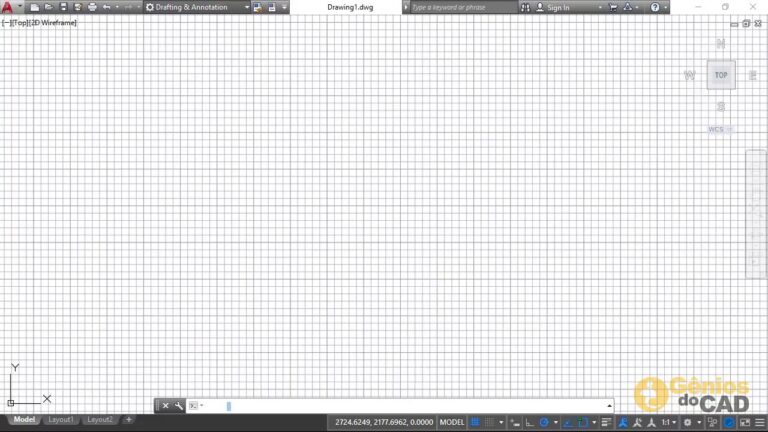
Se você já se deparou com a necessidade de limpar desenhos no AutoCAD, sabe o quanto isso pode ser desafiador. A acumulação de elementos indesejados pode prejudicar a clareza e a eficiência do seu trabalho. Neste artigo, vamos explorar técnicas eficazes para limpar desenhos no AutoCAD, garantindo que seus projetos fiquem organizados e profissionais. Prepare-se para otimizar seu fluxo de trabalho e transformar seus desenhos em verdadeiras obras de arte digitais.
Como limpar desenho no AutoCAD de forma eficaz?
Para limpar desenhos no AutoCAD, use o comando PURGE para remover elementos não utilizados e OVERKILL para eliminar entidades duplicadas.
Como realizar um purge no AutoCAD?
No AutoCAD, realizar um purge é um processo simples e eficaz para otimizar seus projetos. Para iniciar, basta digitar as letras “PU” na linha de comando, o que abrirá a opção de purgar. Essa ferramenta permite remover elementos desnecessários, como camadas e estilos de texto, que podem estar ocupando espaço e tornando o arquivo mais pesado.
Outra alternativa é utilizar o comando “ELM”, que foca na eliminação de elementos indesejados. Após selecionar o que deseja excluir, você terá a opção de confirmar cada item individualmente. Essa funcionalidade é especialmente útil quando você deseja ter controle total sobre o que está sendo removido, garantindo que apenas os itens realmente desnecessários sejam eliminados.
Ao utilizar essas ferramentas de purga, você não apenas melhora o desempenho do seu arquivo no AutoCAD, mas também mantém sua organização em dia. Um projeto mais leve facilita a edição e a colaboração, tornando o trabalho mais eficiente. Portanto, não hesite em fazer um purge regularmente para manter seus projetos em sua melhor forma.
Como utilizar o purge?
Para utilizar o comando PURGE no AutoCAD, inicie clicando no botão do menu no canto superior esquerdo e navegue até a opção “Drawing Utilities”, onde você encontrará o PURGE. Caso prefira uma forma mais rápida, basta digitar “PU” na linha de comando e pressionar ENTER. Esse comando é essencial para limpar elementos não utilizados, otimizando seu desenho e melhorando o desempenho do software.
Qual é a função do comando purge?
O comando /PURGE desempenha um papel esencial na verificação de parâmetros inseridos pelo operador do terminal, assegurando a eficiência do processo. Ao identificar erros em parâmetros que não dependem uns dos outros, ele destaca apenas os inválidos, permitindo que o comando prossiga com a execução dos demais parâmetros válidos. Essa funcionalidade não só otimiza o fluxo de trabalho, mas também minimiza interrupções desnecessárias, garantindo que as operações continuem de forma fluida e eficaz.
Dicas Práticas para Otimizar Seus Projetos
Para otimizar seus projetos, é fundamental estabelecer metas claras desde o início. Defina objetivos específicos e mensuráveis, que ajudem a guiar o progresso e a manter a equipe focada. Além disso, utilize ferramentas de gerenciamento de tarefas que facilitem a comunicação e o acompanhamento das atividades. A transparência nas responsabilidades aumenta a produtividade e minimiza retrabalhos, garantindo que todos estejam alinhados com os objetivos do projeto.
Outra dica essencial é a revisão continuo do planejamento. Reserve momentos regulares para avaliar o andamento do projeto e ajustar as estratégias conforme necessário. Isso permite identificar rapidamente possíveis obstáculos e implementar soluções eficazes. Por fim, incentive a colaboração e o feedback entre os membros da equipe, criando um ambiente onde todos se sintam à vontade para contribuir com ideias e sugestões. Dessa forma, seus projetos não apenas se tornam mais eficientes, mas também mais inovadores e bem-sucedidos.
Passo a Passo para Eliminar Elementos Indesejados
Eliminar elementos indesejados do seu espaço pode transformar a sua rotina e melhorar seu bem-estar. Comece fazendo uma análise minuciosa de cada ambiente, identificando itens que não têm mais utilidade ou que não trazem alegria. Em seguida, crie categorias para organizar os objetos: mantenha, doe ou descarte. Ao abordar cada categoria um de cada vez, você torna o processo mais gerenciável e menos estressante. Por fim, estabeleça um sistema de manutenção, revisitando seus espaços periodicamente para evitar o acúmulo de novos elementos indesejados. Com essas etapas simples, você poderá desfrutar de um ambiente mais limpo, organizado e harmonioso.
Técnicas Rápidas para um AutoCAD Organizado
Manter um projeto no AutoCAD organizado é essencial para aumentar a eficiência e facilitar a colaboração entre equipes. Uma das técnicas mais eficazes é a utilização de camadas, que permite separar diferentes elementos do desenho. Ao nomear as camadas de forma clara e lógica, você garante que cada componente do projeto seja facilmente identificado e acessado. Além disso, o uso de cores distintas pode ajudar a visualizar rapidamente quais partes estão em uso, evitando confusões durante a edição.
Outra estratégia importante é a adoção de blocos para elementos repetitivos. Ao criar blocos para objetos que aparecem várias vezes no projeto, você não só economiza tempo, mas também assegura que qualquer alteração feita em um bloco se reflita em todas as suas instâncias. Complementar essas práticas com uma nomenclatura padronizada e documentação adequada permitirá que você mantenha seus arquivos sempre organizados, prontos para serem compartilhados e revisados com facilidade.
A limpeza de desenhos no AutoCAD é essencial para garantir eficiência e clareza nos projetos. Ao adotar práticas eficazes de organização e limpeza, os profissionais não apenas economizam tempo, mas também melhoram a qualidade do trabalho final. Com as ferramentas certas e uma abordagem metódica, é possível transformar arquivos complexos em representações claras e precisas, prontas para a execução e apresentação. Invista na limpeza dos seus desenhos e eleve o padrão dos seus projetos.