
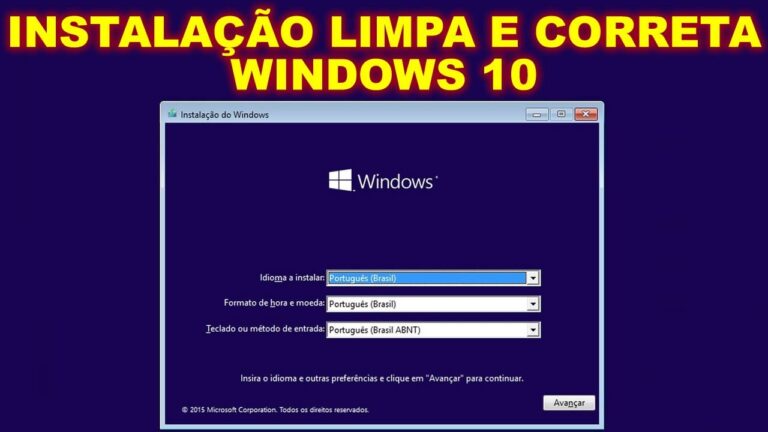
Se você está enfrentando lentidão no seu computador ou quer se livrar de arquivos desnecessários, aprender como fazer instalação limpa do Windows 10 pode ser a solução ideal. Este processo não apenas revitaliza o desempenho do seu sistema, mas também proporciona uma experiência mais rápida e eficiente. Neste artigo, vamos guiá-lo passo a passo para realizar essa instalação de forma simples e segura, garantindo que você possa aproveitar ao máximo o seu PC.
Como realizar uma instalação limpa do Windows 10?
Para uma instalação limpa do Windows 10, baixe a ferramenta de criação de mídia, crie um USB bootável e siga as instruções de instalação.
O que significa realizar uma instalação limpa do Windows 10?
Uma instalação limpa do Windows 10 é um processo que permite reinstalar o sistema operacional de forma a eliminar arquivos e configurações indesejadas, proporcionando um ambiente mais otimizado. Essa abordagem é especialmente benéfica quando o desempenho do PC começa a cair ou quando há a necessidade de remover vírus e malwares que comprometam a segurança do dispositivo.
Durante a instalação limpa, os dados pessoais do usuário são mantidos, assim como a maioria das configurações do Windows. Isso significa que, ao final do processo, o usuário pode retomar suas atividades rapidamente, sem perder informações importantes. Além disso, essa reinstalação pode corrigir problemas persistentes e falhas de software que afetam o funcionamento do computador.
Outro ponto positivo de uma instalação limpa é a melhoria na eficiência do sistema. Muitas vezes, esse procedimento resulta em um desempenho mais ágil, uma navegação mais fluida e uma maior duração da bateria. Com um sistema mais limpo e organizado, o usuário pode desfrutar de uma experiência digital mais satisfatória e produtiva.
Como posso limpar os arquivos de instalação do Windows?
Para liberar espaço no seu computador, comece pressionando a tecla do logotipo do Windows e acesse as Configurações. Navegue até Sistema e depois Armazenamento, onde você encontrará informações úteis sobre o uso do disco rígido. Selecione a opção de Arquivos temporários e marque a caixa correspondente à Versão anterior do Windows. Finalmente, clique em Remover arquivos para concluir o processo e otimizar o desempenho do seu dispositivo.
Qual é a diferença entre uma instalação limpa e uma atualização?
A principal diferença entre uma instalação limpa e uma atualização do Windows reside na abordagem em relação aos dados existentes. Na atualização, o sistema mantém todos os programas instalados, arquivos pessoais e perfis de conta, proporcionando uma transição suave para a nova versão. Em contrapartida, na instalação limpa, o foco é apenas no sistema operacional, resultando na eliminação de todos os arquivos e programas, o que pode ser ideal para resolver problemas de performance ou iniciar do zero com um ambiente limpo e organizado.
Passo a Passo para uma Instalação Sem Erros
Para garantir uma instalação sem erros, o primeiro passo é preparar adequadamente o ambiente. Isso envolve a verificação de requisitos do sistema e a atualização de todos os drivers necessários. Certifique-se de que o espaço em disco é suficiente e que você possui os privilégios administrativos, pois esses fatores podem influenciar diretamente no sucesso da instalação.
Uma vez que o ambiente esteja pronto, é hora de seguir as instruções do instalador com atenção. Leia cada etapa cuidadosamente e evite pular qualquer informação relevante. Caso surjam opções durante o processo, escolha aquelas que melhor se adequam às suas necessidades, levando em conta o uso que você pretende dar ao software ou hardware a ser instalado.
Por fim, após concluir a instalação, não se esqueça de realizar os testes necessários para garantir que tudo esteja funcionando corretamente. Verifique se não há mensagens de erro e, se possível, reinicie o sistema para confirmar que as alterações foram aplicadas. Manter um registro das etapas seguidas pode ser útil para futuras instalações, ajudando a evitar problemas semelhantes.
Dicas Essenciais para um Windows 10 Impecável
Para garantir um Windows 10 impecável, é fundamental adotar algumas práticas simples que podem transformar a experiência do usuário. Comece sempre mantendo o sistema atualizado, pois as atualizações não apenas trazem novos recursos, mas também correções de segurança essenciais. Limpe regularmente arquivos temporários e desinstale programas desnecessários para otimizar o desempenho. Além disso, utilize ferramentas nativas, como o Verificador de Arquivos do Sistema, para identificar e corrigir eventuais problemas. Por fim, configure um bom antivírus e faça backup dos seus dados com frequência, assegurando que sua máquina permaneça rápida, segura e livre de complicações.
Transforme Seu PC com uma Instalação Eficiente
Transformar seu PC em uma máquina de alto desempenho começa com uma instalação eficiente do sistema operacional e dos softwares essenciais. Ao formatar seu computador e escolher configurações personalizadas, você garante que cada recurso seja otimizado para suas necessidades. Além disso, a manutenção regular e a escolha de programas leves podem acelerar a performance e prolongar a vida útil do seu equipamento. Com um ambiente digital organizado e funcional, você não apenas melhora a produtividade, mas também desfruta de uma experiência de uso mais fluida e agradável. Invista tempo na instalação e veja seu PC se transformar em um verdadeiro aliado no dia a dia.
Realizar uma instalação limpa do Windows 10 pode transformar a performance do seu computador, eliminando problemas de lentidão e desorganização. Seguindo as etapas adequadas, você não apenas garantirá um sistema operacional mais leve e eficiente, mas também terá a oportunidade de personalizá-lo de acordo com suas necessidades. Com um ambiente renovado, você estará pronto para aproveitar ao máximo todas as funcionalidades e recursos que o Windows 10 tem a oferecer.