
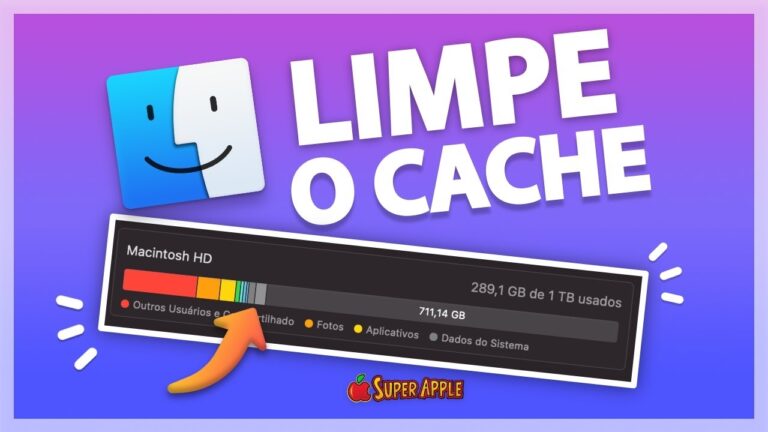
Manter o seu Mac em ótimo desempenho é essencial, e uma das etapas fundamentais é saber como limpar arquivos temporários no Mac. Esses arquivos, muitas vezes acumulados sem você perceber, podem ocupar espaço valioso e desacelerar o sistema. Neste artigo, vamos explorar métodos simples e eficazes para eliminar esses resíduos digitais, garantindo que seu computador funcione de forma mais ágil e eficiente. Prepare-se para otimizar seu Mac e liberar espaço para o que realmente importa!
Como posso limpar os arquivos temporários no Mac?
Limpar arquivos temporários no Mac é uma tarefa simples que pode ajudar a otimizar o desempenho do seu sistema. Para começar, acesse o menu Apple e selecione “Ajustes do Sistema”. Essa área concentra diversas opções que permitem personalizar e melhorar a experiência do usuário.
Uma vez nos Ajustes do Sistema, clique em “Geral” na barra lateral e, em seguida, localize a opção “Compartilhamento” na parte direita da tela. É possível que você precise rolar um pouco para encontrá-la. Ao clicar no botão “Informações” ao lado de “Cache de Conteúdo”, você terá acesso às opções de gerenciamento dos arquivos temporários.
Por fim, clique em “Opções” e, em seguida, escolha “Redefinir”. Esta ação irá limpar os arquivos temporários acumulados. Para confirmar a operação, clique em “Redefinir” novamente e atenda a qualquer solicitação que apareça. Com esses passos, seu Mac estará mais leve e funcionando de maneira mais eficiente.
Como fazer a limpeza de arquivos desnecessários no MacBook?
Para manter seu MacBook funcionando de maneira eficiente, é essencial limpar arquivos inúteis regularmente. Uma das maneiras mais simples de fazer isso é esvaziar o Lixo. Ao remover arquivos que você não precisa mais, você libera espaço e melhora o desempenho do seu dispositivo.
Para esvaziar o Lixo, clique no botão “Esvaziar” no canto superior direito da janela do Finder. Alternativamente, você pode acessar o ícone do Finder no Dock e selecionar a opção “Esvaziar Lixo” no menu. Ao aparecer a mensagem de aviso, basta clicar em “Apagar” para confirmar a ação e garantir que seu MacBook esteja sempre otimizado.
Como posso limpar o cache do meu MacBook?
Limpar o cache do seu MacBook é uma maneira eficaz de melhorar o desempenho do seu sistema e liberar espaço de armazenamento. Para começar, você pode acessar a pasta de cache do usuário. Clique em “Ir” na barra de menu do Finder, mantenha a tecla “Option” pressionada e selecione “Biblioteca”. Dentro da pasta da Biblioteca, localize a pasta “Caches” e abra-a. Aqui você encontrará várias pastas relacionadas a aplicativos.
Após acessar a pasta de caches, você pode selecionar os arquivos que deseja remover. É recomendável excluir apenas os arquivos de cache, evitando apagar pastas inteiras de aplicativos essenciais. Para isso, faça uma seleção cuidadosa e arraste os itens indesejados para a Lixeira. Não se esqueça de esvaziar a Lixeira após esta operação para garantir que o espaço seja realmente liberado.
Além disso, você pode utilizar ferramentas de limpeza de sistema, como o CleanMyMac ou OnyX, que facilitam o processo de remoção de caches e arquivos desnecessários. Essas ferramentas oferecem uma interface amigável e permitem que você faça uma limpeza mais abrangente, garantindo que o seu MacBook funcione de maneira otimizada e eficiente.
Descomplicando a Limpeza no Seu Mac
Manter seu Mac limpo e organizado nunca foi tão fácil. Com algumas dicas simples, você pode otimizar o desempenho do seu dispositivo e liberar espaço valioso. Comece excluindo arquivos desnecessários e organizando pastas, facilitando a localização de documentos importantes. Utilize ferramentas nativas, como o Otimizador de Armazenamento, para identificar e remover arquivos grandes ou duplicados. Além disso, lembre-se de limpar regularmente o cache do navegador e os aplicativos que você não usa mais. Com essas práticas, você não apenas melhora a velocidade do seu Mac, mas também cria um ambiente digital mais agradável e eficiente.
Mantenha Seu Mac Rápido e Organizado
Manter um Mac rápido e organizado é essencial para garantir um desempenho eficiente e uma experiência de uso agradável. Para isso, comece revisando regularmente os aplicativos instalados. Desinstale aqueles que você não utiliza mais, liberando espaço no disco e evitando que programas desnecessários consumam recursos do sistema. Além disso, mantenha seu sistema operacional e aplicativos sempre atualizados, pois essas atualizações frequentemente incluem melhorias de desempenho e segurança.
Outra dica importante é a organização dos arquivos. Utilize pastas e subpastas para categorizar documentos, fotos e vídeos, facilitando a localização e evitando a desordem na área de trabalho. Considere também o uso de serviços de armazenamento em nuvem, que não apenas liberam espaço no seu Mac, mas também permitem o acesso a arquivos de qualquer lugar. Uma organização digital eficaz contribui para um fluxo de trabalho mais produtivo e menos estressante.
Por fim, implemente uma rotina de manutenção. Isso inclui a limpeza de arquivos temporários, esvaziar a lixeira regularmente e utilizar ferramentas de otimização do sistema. Programas de limpeza podem ajudar a remover arquivos indesejados e a otimizar o desempenho do Mac. Ao adotar esses hábitos, você garante que seu dispositivo continue funcionando de forma rápida e organizada, prolongando sua vida útil e aprimorando sua experiência geral.
Passo a Passo para Eliminar Arquivos Indesejados
Eliminar arquivos indesejados do seu dispositivo pode parecer uma tarefa assustadora, mas com um passo a passo simples, você pode organizar e liberar espaço de forma eficiente. Comece identificando quais arquivos são realmente necessários e quais podem ser eliminados; faça uma análise detalhada das pastas de downloads, documentos e imagens. Em seguida, utilize ferramentas de busca para localizar arquivos duplicados e desnecessários, facilitando a remoção. Não se esqueça de esvaziar a lixeira após a exclusão, garantindo que os arquivos indesejados sejam removidos permanentemente. Com um pouco de disciplina e atenção, você terá um espaço digital mais limpo e eficiente.
Dicas Essenciais para uma Manutenção Eficaz
Para garantir a durabilidade e o bom funcionamento de qualquer equipamento, é fundamental adotar práticas de manutenção eficazes. Comece estabelecendo um cronograma regular de inspeções e limpezas, que permita identificar e corrigir problemas antes que se tornem grandes falhas. Utilize sempre peças e produtos recomendados pelo fabricante, pois isso assegura a compatibilidade e a eficiência do funcionamento. Além disso, mantenha um registro detalhado das manutenções realizadas, facilitando o acompanhamento e a tomada de decisões futuras. Por último, não subestime a importância da capacitação da equipe; um time bem treinado é essencial para uma manutenção preventiva bem-sucedida.
Limpar arquivos temporários no Mac é uma prática essencial para manter o desempenho do sistema e garantir uma experiência mais fluida. Com métodos simples e eficientes, você pode liberar espaço e otimizar o funcionamento do seu dispositivo. Ao adotar essa rotina de limpeza, não apenas prolonga a vida útil do seu Mac, mas também melhora a sua produtividade, permitindo que você aproveite ao máximo cada recurso disponível. Comece hoje mesmo e veja a diferença!