
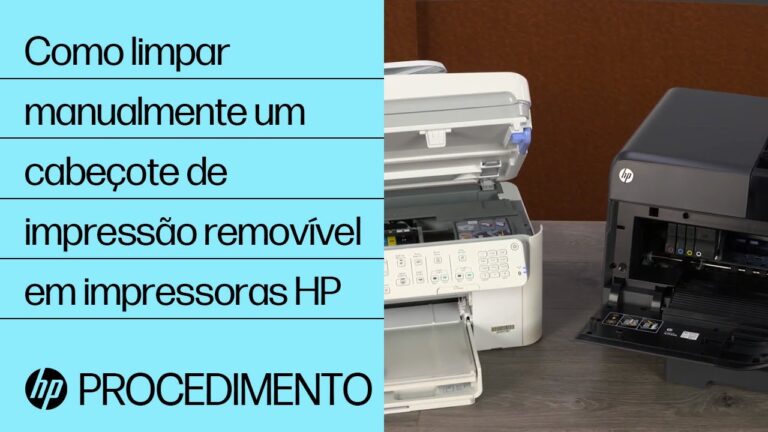
Se você possui uma impressora HP 4500 e está enfrentando problemas de impressão, a limpeza das cabeças de impressão pode ser a solução ideal. Com o tempo, resíduos de tinta e sujeira podem acumular, afetando a qualidade das suas impressões. Neste artigo, vamos explorar o passo a passo de como limpar as cabeças de HP 4500, garantindo impressões nítidas e coloridas novamente. Prepare-se para revitalizar sua impressora de forma simples e eficaz!
Como posso limpar a cabeça de impressão da HP?
Para garantir a qualidade de impressão da sua impressora HP, é importante manter o cabeçote de impressão limpo. Uma maneira prática de fazer isso é utilizando o aplicativo HP Smart. Ao abrir o aplicativo, você verá a imagem da sua impressora; clique nela para acessar as configurações e ferramentas de gerenciamento.
Dentro do menu de ferramentas, localize a opção “Ferramentas de qualidade de impressão”. A partir daí, selecione “Limpar cabeçote de impressão” ou a opção apenas “Limpar”. Essa ação ajudará a remover obstruções e a garantir que suas impressões fiquem nítidas e vibrantes, prolongando a vida útil do seu equipamento.
Como posso limpar os cartuchos utilizando o software da HP?
Para manter a qualidade de impressão da sua HP, utilize o software da impressora para limpar os cartuchos de forma eficiente. Primeiro, acesse a seção de Ferramentas e atualizações, e navegue até a opção de Manutenção da impressora. Em seguida, selecione Limpar cartuchos e clique em Limpar, seguindo as instruções que aparecerem na tela. Essa prática ajuda a evitar problemas de impressão e a garantir que suas páginas saiam sempre com cores vibrantes e nítidas.
Como limpar a cabeça de impressão?
Para realizar a limpeza da cabeça de impressão, é fundamental garantir que a impressora esteja ligada e funcionando corretamente. Verifique se não há indicadores de erro ativos que possam impedir o processo. Além disso, confirme que você inseriu papel de formato A4 ou Carta no alimentador, pois isso é essencial para que a impressora possa executar os testes necessários.
Uma vez que todos os requisitos estejam atendidos, o próximo passo é acessar as configurações da impressora. Clique com o botão direito do mouse no ícone da impressora localizado na barra de tarefas do seu computador. Esse acesso rápido permite que você navegue pelas opções disponíveis de forma eficiente, facilitando o processo de manutenção.
Ao selecionar a opção de Limpeza das Cabeças, a impressora iniciará automaticamente o procedimento, que pode levar alguns minutos. Esse processo é determinante para garantir a qualidade de impressão, pois remove obstruções e resíduos de tinta, permitindo que suas impressões voltem a ter cores vibrantes e nítidas. Após a limpeza, é recomendável realizar um teste de impressão para verificar se a qualidade foi restaurada.
Mantenha sua Impressora em Alta Performance
Para garantir que sua impressora continue funcionando em alta performance, é essencial adotar algumas práticas simples, mas eficazes. Comece realizando limpezas regulares nos cabeçotes e nos cartuchos de tinta, evitando o entupimento e garantindo a qualidade de impressão. Utilize sempre papel adequado e de boa qualidade, pois isso não só melhora a saída final, mas também protege os componentes internos da impressora. Além disso, mantenha o software atualizado e faça testes periódicos para identificar possíveis problemas antes que se tornem maiores. Com essas medidas, sua impressora estará sempre pronta para atender às suas necessidades com excelência.
Passo a Passo para Cabeças de Impressão Impecáveis
Para alcançar cabeças de impressão impecáveis, o primeiro passo é garantir que o equipamento esteja sempre limpo e bem mantido. Isso inclui a limpeza regular dos cartuchos e a verificação do sistema de tinta para evitar entupimentos. Utilize soluções específicas para limpeza e siga as instruções do fabricante para garantir que todos os componentes estejam funcionando corretamente. Um ambiente controlado, livre de poeira e umidade, também contribui para a longevidade e eficiência da impressora.
Além disso, a qualidade do papel e da tinta utilizada desempenha um papel determinante na obtenção de impressões nítidas e vibrantes. Sempre opte por materiais recomendados pelo fabricante e faça testes de impressão com diferentes configurações para encontrar a combinação ideal. Manter um registro das configurações que proporcionam os melhores resultados ajudará a otimizar o processo de impressão e garantir que cada trabalho seja realizado com excelência. Com esses cuidados, você estará no caminho certo para impressões perfeitas sempre que precisar.
Dicas Essenciais para Limpeza Eficiente
A limpeza eficiente começa com a organização do ambiente. Antes de iniciar, reserve alguns minutos para arrumar o espaço, retirando objetos desnecessários e agrupando itens semelhantes. Isso não apenas facilita o processo de limpeza, mas também ajuda a manter a casa sempre em ordem. Uma abordagem sistemática, como a limpeza de cima para baixo, garante que a sujeira e a poeira não sejam redistribuídas em áreas já limpas.
A escolha dos produtos de limpeza certos é fundamental para otimizar o tempo e o esforço. Prefira produtos multiuso que possam ser aplicados em diferentes superfícies, reduzindo a quantidade de materiais necessários. Além disso, considere soluções caseiras, como vinagre e bicarbonato de sódio, que são eficazes e menos agressivos ao meio ambiente. Lembre-se de seguir as instruções dos rótulos para garantir a máxima eficácia e segurança.
Por fim, crie uma rotina de limpeza regular para evitar o acúmulo de sujeira e facilitar a manutenção do espaço. Estabeleça um cronograma semanal ou mensal que divida as tarefas de forma equilibrada. Ao dedicar alguns minutos diariamente para pequenas tarefas, como passar um pano ou organizar um cômodo, você transformará a limpeza em um hábito prazeroso e menos cansativo. Assim, sua casa permanecerá sempre limpa e acolhedora.
Solucione Problemas de Impressão com Facilidade
Resolver problemas de impressão pode ser uma tarefa frustrante, mas com algumas orientações práticas, você pode simplificar o processo. Primeiramente, verifique se a impressora está ligada e conectada corretamente ao seu dispositivo. Muitas vezes, um cabo solto ou uma conexão Wi-Fi instável são a causa de falhas na impressão. Além disso, certifique-se de que os níveis de tinta ou toner estão adequados, pois isso pode afetar a qualidade e a funcionalidade da impressão.
Caso a impressora esteja conectada corretamente, o próximo passo é reiniciar tanto a impressora quanto o computador. Essa simples ação pode resolver conflitos temporários e restabelecer a comunicação entre os dispositivos. Além disso, é importante atualizar os drivers da impressora, pois versões desatualizadas podem resultar em problemas de compatibilidade e desempenho. Verifique o site do fabricante para obter os drivers mais recentes.
Por fim, se as etapas anteriores não resolverem o problema, considere realizar uma limpeza dos cabeçotes de impressão, especialmente se você perceber manchas ou falhas na impressão. A maioria das impressoras possui uma função de auto-limpeza acessível pelo painel de controle. Caso ainda enfrente dificuldades, consultar o manual do usuário ou o suporte técnico pode fornecer soluções específicas e eficazes. Com essas dicas, você estará preparado para lidar com qualquer desafio de impressão que surja.
Manter as cabeças de impressão do HP 4500 limpas é essencial para garantir a qualidade das impressões e prolongar a vida útil do equipamento. Com métodos simples e eficazes, como a utilização de soluções de limpeza e a execução de ciclos de manutenção, é possível evitar problemas comuns como borrões e falhas na impressão. Ao adotar esses cuidados regulares, você não só melhora o desempenho da impressora, mas também assegura resultados profissionais em cada página impressa.