
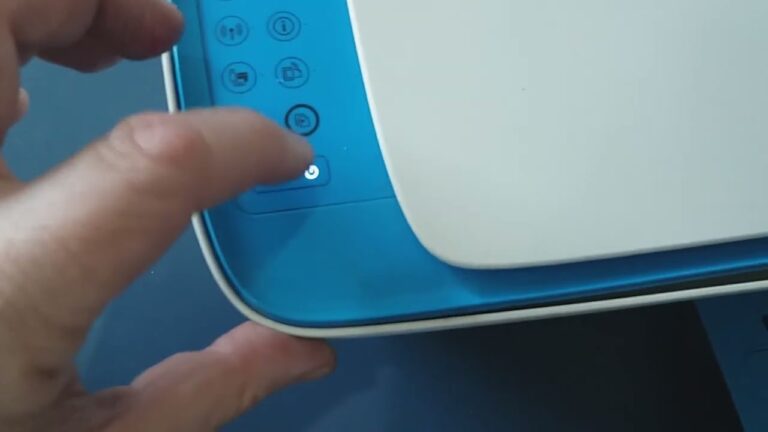
Manter a bandeja da impressora HP DeskJet 3638 limpa é essencial para garantir impressões de alta qualidade e prolongar a vida útil do equipamento. Com o acúmulo de poeira e resíduos de papel, a performance da impressora pode ser comprometida, resultando em falhas e manchas nos documentos. Neste artigo, vamos explorar métodos simples e eficazes de como limpar a bandeja impressora HP DeskJet 3638, assegurando que seu dispositivo funcione sempre em ótimo estado.
Como limpar a bandeja da HP Deskjet 3638?
Para limpar a bandeja da HP Deskjet 3638, retire-a, limpe com um pano seco e macio, e remova qualquer papel ou sujeira acumulada.
Como trocar a bandeja da impressora HP?
Para mudar a bandeja da impressora HP, comece acessando o painel de controle na tela Início. Deslize o dedo de cima para baixo para abrir o Painel e toque no ícone de Configuração. Essa ação permitirá que você navegue pelas opções disponíveis para personalizar sua impressão.
Em seguida, toque em Configuração do Papel. Na lista que aparecer, selecione a bandeja que deseja alterar. Depois, escolha o Tipo de papel e selecione o tipo desejado para otimizar a qualidade de impressão. Com esses passos simples, você ajustará facilmente a bandeja da sua impressora HP para atender às suas necessidades.
Como posso limpar o cabeçote da impressora HP Deskjet 3700?
Para manter a qualidade de impressão da sua HP Deskjet 3700, é fundamental realizar a limpeza do cabeçote de impressão periodicamente. Uma maneira prática de fazer isso é utilizando o aplicativo HP Smart. Ao abrir o aplicativo, você deve clicar na imagem da sua impressora, o que permitirá acesso às configurações e ferramentas de gerenciamento.
Dentro do menu de ferramentas, localize a opção “Ferramentas de qualidade de impressão”. Ao selecionar essa opção, você encontrará a função “Limpar cabeçote de impressão”. Ao clicar em “Limpar”, o processo será iniciado, garantindo que suas impressões continuem nítidas e vibrantes. Esse cuidado simples pode fazer toda a diferença na longevidade e no desempenho da sua impressora.
Qual é a melhor forma de limpar o cabeçote da impressora?
Limpar o cabeçote de tinta da impressora é uma tarefa essencial para garantir a qualidade de impressão e prolongar a vida útil do equipamento. O primeiro passo é acessar o menu da impressora e localizar a opção de limpeza do cabeçote, que geralmente está disponível nas configurações de manutenção. Essa função remove obstruções e resíduos de tinta, permitindo que a impressora funcione de maneira mais eficiente.
Se a limpeza automática não resolver o problema, você pode optar por uma limpeza manual. Para isso, desligue a impressora e retire o cartucho de tinta com cuidado. Utilize um pano macio e levemente umedecido com água destilada para limpar a área do cabeçote, evitando o uso de produtos químicos que podem danificar o componente. Certifique-se de que todas as partes estejam secas antes de recolocar o cartucho e ligar a impressora novamente.
Após realizar a limpeza, é recomendável imprimir uma página de teste para verificar a qualidade da impressão. Caso ainda haja falhas, você pode repetir o processo ou considerar a substituição do cartucho de tinta. Manter o cabeçote limpo não só melhora a qualidade das impressões, mas também ajuda a prevenir problemas futuros, garantindo que sua impressora funcione de maneira ideal.
Mantenha sua Impressora Sempre em Dia
Manter sua impressora em dia é essencial para garantir um desempenho eficiente e prolongar sua vida útil. Realizar limpezas regulares, verificar os níveis de tinta e papel, e atualizar os drivers são passos simples que podem evitar problemas maiores. Um cuidado regular não só melhora a qualidade das impressões, mas também reduz gastos com manutenção e reposição de peças.
Além disso, é importante estar atento a sinais de desgaste, como ruídos estranhos ou falhas nas impressões. Ao identificar esses problemas precocemente, você pode agir rapidamente para solucioná-los antes que se tornem complicações sérias. Incorporar esses hábitos à sua rotina garantirá que sua impressora funcione sempre em sua melhor forma, proporcionando resultados satisfatórios em todas as suas impressões.
Passo a Passo para uma Limpeza Eficiente
Para realizar uma limpeza eficiente, comece organizando seus materiais: reúna vassouras, panos, baldes e produtos de limpeza em um local de fácil acesso. Divida o espaço em áreas menores, limpando uma de cada vez para evitar sobrecarga. Inicie pelo teto e vá descendo, garantindo que a sujeira caia para as superfícies inferiores. Use movimentos de cima para baixo e de dentro para fora, para maximizar a eficiência. Não se esqueça de desinfetar as superfícies mais tocadas e, ao final, faça uma revisão geral para garantir que nenhum canto foi esquecido. Com esse passo a passo, sua limpeza será não apenas rápida, mas também eficaz.
Dicas Rápidas para Evitar Problemas de Impressão
Para garantir que suas impressões saiam sempre perfeitas, comece verificando o nível de tinta ou toner da sua impressora. Mantenha cartuchos de reposição à mão e faça limpezas periódicas dos cabeçotes de impressão. Isso não apenas melhora a qualidade da impressão, mas também prolonga a vida útil do equipamento.
Além disso, escolha o tipo de papel adequado para cada impressão. Papéis com texturas ou acabamentos diferentes podem afetar a qualidade final. Sempre ajuste as configurações da impressora de acordo com o tipo de material que está sendo utilizado, seja papel comum, fotográfico ou adesivo, para evitar atolamentos e garantir resultados impecáveis.
Por fim, mantenha sua impressora e drivers atualizados. Muitas vezes, problemas de impressão podem ser resolvidos com uma simples atualização de software. Realizar manutenções regulares e seguir as instruções do fabricante ajuda a prevenir falhas e garante que suas impressões sejam sempre nítidas e profissionais.
Cuidados Essenciais para a HP DeskJet 3638
Manter a HP DeskJet 3638 em ótimo estado é fundamental para garantir impressões de alta qualidade e prolongar sua vida útil. Comece limpando regularmente os cartuchos de tinta e os cabeçotes de impressão para evitar obstruções que possam comprometer o desempenho da impressora. Além disso, utilize papel adequado e armazene-o em um local seco, longe da umidade, para prevenir atolamentos e danos. Verifique frequentemente as configurações de impressão e atualize os drivers sempre que necessário, assegurando que a impressora funcione de forma eficiente. Por fim, não se esqueça de realizar testes de impressão periódicos para identificar possíveis problemas antes que se tornem grandes inconvenientes.
Torne a Limpeza Simples e Rápida
A limpeza do dia a dia não precisa ser uma tarefa cansativa e demorada. Com algumas dicas práticas, é possível transformar esse momento em uma atividade simples e rápida. Comece organizando seus produtos de limpeza em um cesto acessível, garantindo que tudo que você precisa esteja à mão. Estabeleça uma rotina que inclua pequenos ajustes diários, como passar um pano nas superfícies ou organizar os itens fora do lugar, evitando o acúmulo de sujeira e desordem.
Além disso, utilize técnicas de limpeza eficazes, como a limpeza de cima para baixo e a divisão de tarefas em etapas. Por exemplo, dedique 10 minutos diários para cada cômodo da casa, alternando entre os ambientes durante a semana. Essa abordagem não só reduz o tempo total gasto com a limpeza, mas também torna o processo menos estressante. Com essas pequenas mudanças, você poderá manter sua casa limpa e organizada sem grandes esforços.
Manter a bandeja da impressora HP DeskJet 3638 limpa é essencial para garantir a qualidade das impressões e prolongar a vida útil do equipamento. Com procedimentos simples e materiais acessíveis, você pode evitar problemas como atolamentos de papel e manchas indesejadas. Ao seguir estas dicas práticas, você não apenas otimiza o desempenho da sua impressora, mas também assegura resultados impecáveis em cada uso.