
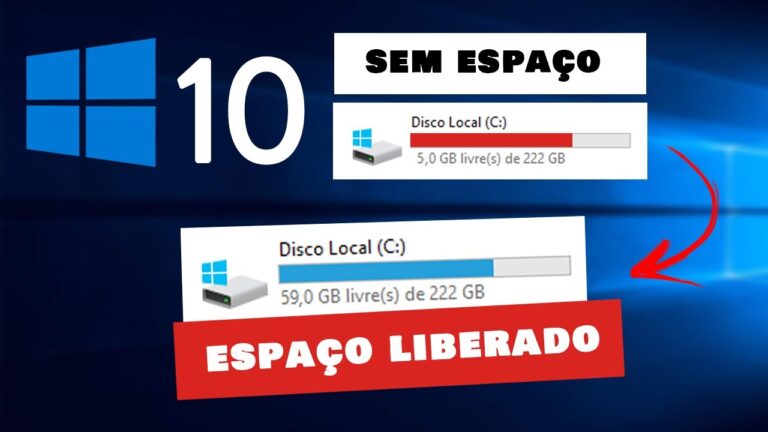
Se você está enfrentando problemas de espaço no seu disco rígido e busca uma solução rápida e eficaz, aprender como limpar disco usando o CMD pode ser a resposta. O prompt de comando do Windows oferece ferramentas poderosas que permitem liberar espaço, remover arquivos temporários e otimizar o desempenho do seu sistema. Neste artigo, vamos explorar passo a passo como utilizar esse recurso, garantindo que seu computador funcione de maneira mais fluida e eficiente. Prepare-se para descomplicar a limpeza do seu disco!
Como usar o CMD para limpar disco?
Para limpar o disco usando o CMD, abra o Prompt de Comando e digite: `cleanmgr`. Isso abrirá o utilitário de limpeza de disco.
Qual é o comando para limpar o cmd?
Para manter seu ambiente de trabalho no CMD organizado e livre de distrações, você pode utilizar o comando clear, que é responsável por limpar a tela. Ao executar esse comando, ele verifica a variável de ambiente TERM para identificar o tipo de terminal, garantindo que a limpeza ocorra de forma adequada, proporcionando uma visão mais clara e focada para suas tarefas.
Como posso limpar os dados do cmd?
Limpar os dados do cmd é um processo simples e rápido. Após finalizar qualquer tarefa ou comando, você pode facilmente remover o conteúdo exibido na tela do prompt de comando. Essa ação não só ajuda a manter a interface organizada, mas também proporciona uma melhor visualização das novas instruções que você deseja executar.
Para realizar essa limpeza, basta digitar o comando “cls” e pressionar a tecla Enter. Imediatamente, a tela será limpa, permitindo que você comece uma nova sessão sem a desordem dos comandos anteriores. É uma dica prática que facilita a navegação no cmd e melhora sua eficiência ao trabalhar com o terminal.
Como limpar a tela no cmd?
Para limpar a tela do Prompt de Comando (cmd) no Windows, basta utilizar o comando “cls”. Isso é uma maneira rápida e eficiente de remover todas as informações exibidas anteriormente, permitindo que você comece com um espaço em branco. Essa função é especialmente útil quando você está lidando com saídas longas de comandos, pois ajuda a manter o ambiente organizado e fácil de ler.
Ao digitar “cls” e pressionar Enter, você notará que a tela se limpará instantaneamente, proporcionando uma nova área de trabalho virtual. Essa simples ação pode melhorar a sua produtividade, principalmente se você frequenta o cmd para executar scripts ou comandos repetidamente. Lembrando que essa função não afeta os processos em execução, apenas altera a apresentação visual da tela.
Além do comando “cls”, você pode também usar as teclas de atalho Ctrl + L em alguns ambientes de terminal, embora a eficácia possa variar. Independentemente do método escolhido, limpar a tela é uma prática que contribui para uma experiência mais agradável e eficiente ao trabalhar no Prompt de Comando.
Libere Espaço com Comandos Simples
Liberar espaço no seu dispositivo pode ser uma tarefa simples e rápida, desde que você conheça os comandos certos. Comece eliminando arquivos temporários e caches que se acumulam ao longo do tempo. Utilize ferramentas nativas do sistema ou aplicativos que facilitam essa limpeza, permitindo que você recupere gigabytes valiosos sem complicações. Além disso, é possível desinstalar programas e aplicativos que não são mais usados, liberando espaço e melhorando o desempenho do seu dispositivo.
Outra dica eficaz é organizar suas pastas e arquivos, transferindo documentos e fotos para serviços de armazenamento em nuvem. Isso não só otimiza o espaço interno, mas também garante que suas informações estejam seguras e acessíveis em qualquer lugar. Com esses comandos simples, você pode transformar a experiência de uso do seu dispositivo, tornando-o mais eficiente e livre de clutter.
Limpeza de Disco: Passo a Passo Rápido
A limpeza de disco é uma tarefa essencial para manter o desempenho do seu computador em alta. Com o passar do tempo, arquivos temporários, caches e outros dados desnecessários se acumulam, ocupando espaço valioso no seu HD. Para realizar essa limpeza de forma eficiente, comece acessando o “Limpeza de Disco” no seu sistema operacional. Selecione os tipos de arquivos que deseja remover e inicie o processo. É uma maneira simples e rápida de otimizar o desempenho da sua máquina.
Após a limpeza inicial, é importante adotar práticas regulares para evitar o acúmulo excessivo de dados. Considere programar limpezas periódicas e sempre verifique a pasta de downloads e outros locais onde arquivos podem ser esquecidos. Além disso, utilize ferramentas adicionais que oferecem opções avançadas de limpeza, como a remoção de programas não utilizados. Manter seu disco limpo não só melhora a velocidade do seu computador, mas também prolonga sua vida útil, garantindo uma experiência mais fluida e eficiente.
Otimize Seu PC Usando CMD Eficazmente
O uso do Prompt de Comando (CMD) pode transformar a forma como você otimiza o desempenho do seu PC. Através de comandos simples, é possível limpar arquivos desnecessários, desfragmentar o disco rígido e até mesmo verificar a integridade do sistema. Ao utilizar comandos como “chkdsk” e “sfc /scannow”, você garante que o seu computador funcione de forma mais eficiente, eliminando erros que podem comprometer a velocidade e a estabilidade do sistema.
Além disso, o CMD permite gerenciar aplicativos de inicialização e serviços em segundo plano, o que pode acelerar o tempo de boot do seu computador. Com o comando “msconfig”, você pode desativar programas que não são essenciais, liberando recursos valiosos. Ao dominar essas técnicas, você não apenas melhora o desempenho do seu PC, mas também ganha mais controle sobre o seu funcionamento, tornando a experiência de uso muito mais agradável.
Limpar o disco pelo CMD é uma solução prática e eficiente para otimizar o desempenho do seu computador. Com comandos simples, você pode liberar espaço e melhorar a velocidade do sistema, garantindo uma experiência mais fluida. Ao dominar essa ferramenta, você não apenas mantém seu PC em excelente estado, mas também ganha autonomia na gestão dos seus arquivos e dados. Experimente essa abordagem e veja a diferença que um disco limpo pode fazer no seu dia a dia digital.