
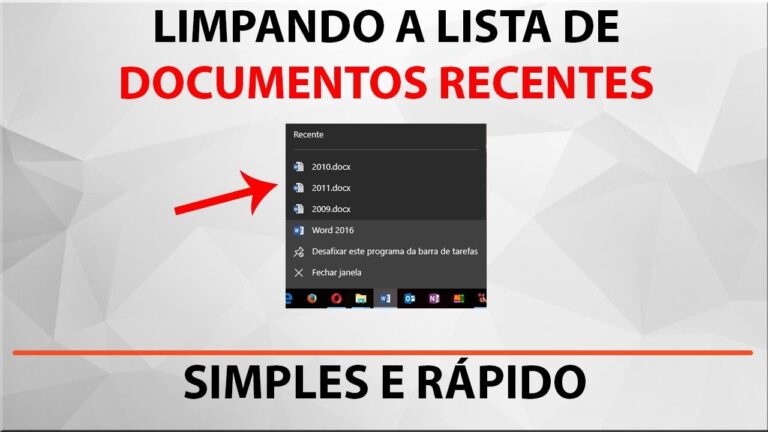
Se você está se perguntando como limpar o histórico no Excel 2010, este guia é para você. Manter seu histórico de trabalho organizado não apenas facilita a navegação, mas também melhora a eficiência ao lidar com dados. Neste artigo, vamos explorar passos simples e eficazes para remover informações indesejadas, garantindo que suas planilhas estejam sempre em ordem e prontas para uso. Prepare-se para otimizar sua experiência no Excel e dar um novo visual ao seu ambiente de trabalho!
Como posso remover os arquivos recentes do Excel?
Para manter sua lista de arquivos recentes no Excel organizada, você pode facilmente remover aqueles que não deseja mais visualizar. Basta clicar com o botão direito do mouse sobre o arquivo que deseja excluir e selecionar a opção “Remover da lista”. Com esse simples passo, você garante que apenas os documentos mais relevantes e importantes permaneçam acessíveis, facilitando sua navegação e aumentando a eficiência no uso do programa.
Como posso limpar os dados de uma planilha Excel?
Para limpar os dados de uma planilha do Excel de forma eficiente, comece selecionando todas as células que contêm a tabela. Essa ação garantirá que você esteja removendo todas as informações indesejadas de uma só vez. Ao selecionar as células, você estará pronto para aplicar uma limpeza completa.
Em seguida, clique na opção “Limpar” na barra de ferramentas do Excel. Dentro desse menu, escolha a opção “Limpar Tudo”. Essa escolha não apenas remove os dados, mas também elimina qualquer formatação aplicada, garantindo que a área fique limpa e pronta para novos dados. Essa abordagem é ideal quando você deseja reiniciar ou reorganizar suas informações.
Uma alternativa rápida é simplesmente selecionar a tabela e pressionar a tecla “Excluir”. Essa ação imediata pode ser útil para quem busca eficiência e rapidez no processo de limpeza. Com essas dicas, você poderá manter suas planilhas organizadas e funcionais, facilitando a gestão de dados no Excel.
Como posso limpar a memória do Excel?
Limpar a memória do Excel é uma tarefa simples e rápida que pode ajudar a manter sua planilha organizada. Para iniciar, vá até a guia Início e localize o grupo Área de Transferência. É nesse espaço que você encontrará o iniciador da caixa de diálogo Área de Transferência, que permite gerenciar os itens copiados.
Ao clicar no iniciador, um painel de tarefas aparecerá no lado esquerdo da sua planilha. Esse painel exibe todos os clipes que estão atualmente na área de transferência, oferecendo uma visão clara dos itens que você copiou. Essa funcionalidade é especialmente útil para revisar e selecionar o que você deseja manter ou remover.
Se o seu objetivo é limpar toda a área de transferência, o processo é ainda mais direto. Basta clicar no botão Limpar Tudo no painel de tarefas. Com isso, todos os itens copiados serão removidos, garantindo que você comece uma nova sessão de trabalho com uma área de transferência completamente vazia e pronta para novas operações.
Dicas Rápidas para um Excel Sem Rastro
Para garantir que seus arquivos do Excel não deixem rastros indesejados, comece desabilitando o histórico de versões nas configurações de compartilhamento. Em seguida, utilize a função “Limpar Dados” para remover informações ocultas e comentários antes de compartilhar ou salvar documentos. Além disso, opte por salvar os arquivos em formatos que não retêm metadados, como o PDF, e sempre revise as permissões de acesso para evitar que pessoas não autorizadas visualizem suas planilhas. Com essas dicas simples, você pode manter sua privacidade e a integridade dos seus dados.
Passo a Passo: Limpeza Eficiente do Histórico
A limpeza do histórico digital é uma prática essencial para garantir a privacidade e o desempenho dos dispositivos. Com o passar do tempo, acumulamos uma quantidade significativa de dados, como cookies, cache e registros de navegação, que podem tornar nossos dispositivos lentos e expor informações pessoais. Por isso, realizar uma limpeza regular é fundamental para manter tudo funcionando de forma otimizada e segura.
O primeiro passo para uma limpeza eficiente é identificar quais dados precisam ser removidos. Acesse as configurações do seu navegador e busque a opção de histórico ou dados de navegação. É recomendável limpar não apenas o histórico de sites visitados, mas também cookies e arquivos temporários. Essa ação não só libera espaço, mas também melhora a experiência de navegação, reduzindo o tempo de carregamento das páginas.
Após a limpeza, é importante adotar práticas que evitem o acúmulo excessivo de dados no futuro. Considere usar extensões que ajudam a gerenciar cookies e dados de navegação, além de revisar periodicamente as configurações de privacidade. Mantendo esse hábito, você não apenas protege suas informações pessoais, mas também garante que seu dispositivo funcione de forma mais eficiente e rápida, proporcionando uma experiência digital mais agradável.
Mantenha Seu Excel Organizado e Limpo
Manter seu Excel organizado e limpo é essencial para garantir eficiência e produtividade nas suas tarefas diárias. Comece criando uma estrutura clara com pastas e planilhas bem nomeadas, facilitando a navegação e a busca de informações. Utilize formatações consistentes, como cores e estilos, para destacar dados importantes e melhorar a legibilidade. Além disso, evite a superlotação de informações em uma única célula, utilizando a função de quebra de texto quando necessário. Regularmente, revise e limpe suas planilhas, removendo dados desatualizados e organizando as informações de forma lógica, o que não apenas otimiza seu trabalho, mas também proporciona uma apresentação mais profissional.
Elimine Dados Antigos em Minutos
A gestão eficiente de dados é primordial para manter a agilidade e a segurança das informações em qualquer organização. Com o avanço da tecnologia, é possível eliminar dados antigos de forma rápida e eficaz, garantindo que apenas as informações relevantes permaneçam acessíveis. Essa prática não só otimiza o espaço de armazenamento, mas também reduz riscos de vazamentos e facilita a conformidade com regulamentações de proteção de dados.
A implementação de ferramentas automatizadas para a exclusão de dados obsoletos permite que as empresas economizem tempo e recursos. Com apenas alguns cliques, é possível realizar uma limpeza completa no sistema, garantindo que os dados sejam eliminados de maneira segura e definitiva. Ao adotar essa abordagem proativa, as organizações não apenas melhoram sua performance, mas também fortalecem a confiança dos clientes ao demonstrar um compromisso com a privacidade e a segurança das informações.
Transforme Seu Excel: Limpeza Simples e Rápida
A limpeza de dados no Excel pode parecer uma tarefa assustadora, mas com algumas dicas simples, você pode transformar suas planilhas em verdadeiros modelos de organização. Comece identificando e removendo duplicatas, utilizando a função “Remover Duplicatas” para garantir que suas informações sejam precisas e únicas. Em seguida, aplique a formatação condicional para destacar valores que necessitam de atenção, como números negativos ou dados ausentes, facilitando a visualização e correção de erros.
Além disso, utilize fórmulas como PROCV e SE para automatizar a limpeza de dados, otimizando seu tempo e melhorando a eficiência das suas análises. Não esqueça de revisar a consistência dos formatos, garantindo que datas e números estejam padronizados. Com essas estratégias, sua experiência com Excel se tornará mais produtiva e você estará preparado para tomar decisões informadas com dados limpos e confiáveis.
Limpar o histórico no Excel 2010 é uma tarefa simples que pode ajudar a manter seus dados organizados e sua privacidade resguardada. Ao seguir os passos corretos, você garante que informações indesejadas não fiquem acessíveis e ainda melhora a performance do software. Com essa prática, você não só otimiza seu fluxo de trabalho, mas também se prepara para um uso mais eficiente e seguro do Excel em suas atividades diárias.