
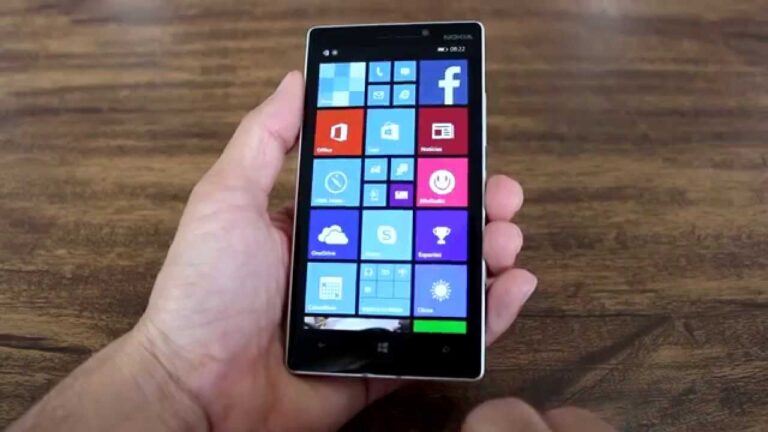
Se você deseja manter sua privacidade e organizar seu dispositivo, aprender como limpar o histórico em um Microsoft Lumia é essencial. Este processo simples não apenas libera espaço no seu telefone, mas também garante que suas informações pessoais permaneçam seguras. Neste artigo, vamos explorar os passos necessários para realizar essa limpeza de forma rápida e eficiente, proporcionando uma experiência mais fluida e segura no seu smartphone.
Como posso limpar o cache e os cookies no Microsoft Edge?
Para manter o Microsoft Edge funcionando de maneira eficiente, é importante limpar regularmente o cache e os cookies. Essa prática ajuda a melhorar a performance do navegador e a proteger sua privacidade. Comece abrindo o Edge e localizando o ícone de Configurações e muito mais, que está no canto superior direito da janela.
Ao acessar as Configurações, dirija-se à seção de Privacidade, pesquisa e serviços. Aqui, você encontrará uma variedade de opções relacionadas à sua navegação. É fundamental navegar até a seção Limpar dados de navegação, onde você poderá gerenciar o que deseja excluir.
Por fim, clique em “Escolher o que limpar”, que está localizado ao lado de Limpar dados de navegação agora. Nesta tela, você pode selecionar o cache e os cookies, bem como outros dados que deseja remover. Após fazer suas escolhas, confirme a operação e desfrute de um navegador mais leve e rápido.
Onde está a lixeira no Edge?
A lixeira do Microsoft Edge é uma ferramenta útil para quem deseja recuperar arquivos ou páginas fechadas acidentalmente. Para acessá-la, basta abrir o navegador e clicar no ícone de três pontos no canto superior direito da tela. Em seguida, selecione a opção “Histórico”. Nesse local, você encontrará uma lista de todas as suas atividades recentes, incluindo abas fechadas.
Dentro da seção de histórico, é possível visualizar os sites acessados e as guias que foram fechadas. Caso tenha perdido uma página importante, basta clicar sobre o link desejado para reabri-lo instantaneamente. Esse recurso é especialmente vantajoso para usuários que costumam navegar em muitos sites ao mesmo tempo, pois facilita a recuperação de informações.
Além disso, o Edge permite que você organize seu histórico, tornando a busca por páginas fechadas ainda mais eficiente. Você pode filtrar por diferentes períodos ou até mesmo buscar por palavras-chave. Com essas funcionalidades, a lixeira do Edge se torna uma aliada poderosa na sua experiência de navegação, garantindo que você nunca perca uma informação importante.
Como limpar os dados do navegador?
Para realizar a limpeza dos dados do navegador, comece acessando as configurações do seu navegador preferido. Procure pela seção de privacidade ou histórico e selecione a opção para limpar dados de navegação. Você pode escolher o intervalo de tempo desejado, desde a última hora até o total desde o início. Marque as opções que deseja excluir, como cookies, cache e histórico de navegação, e finalize o processo clicando em “Limpar dados”. Essa prática não apenas melhora o desempenho do navegador, mas também protege sua privacidade online, garantindo uma experiência de navegação mais segura e eficiente.
Dicas Rápidas para um Lumia Sem Rastro
Se você deseja manter seu Lumia em perfeito estado e livre de rastros, comece por desativar o rastreamento de localização em suas configurações. Limpe regularmente o cache dos aplicativos para garantir que eles funcionem de forma eficiente e não acumulem dados desnecessários. Utilize um gerenciador de arquivos para remover documentos e fotos que não precisa mais, e considere restaurar o dispositivo para as configurações de fábrica periodicamente para uma limpeza mais profunda. Além disso, mantenha o sistema operacional e os aplicativos atualizados para garantir a melhor performance e segurança. Dessa forma, seu Lumia permanecerá ágil e sem vestígios indesejados.
Passo a Passo para Limpar seu Histórico
Limpar o histórico do seu navegador é um passo essencial para manter sua privacidade e melhorar o desempenho do seu dispositivo. Comece acessando as configurações do navegador, onde você encontrará a opção de “Histórico”. Selecione a data e o tipo de dados que deseja apagar, como cookies e cache, e confirme a exclusão. Em seguida, considere ativar a navegação anônima para futuras sessões, garantindo que sua atividade online permaneça privada. Por fim, regularize esse hábito, limpando o histórico periodicamente, para uma experiência de navegação mais segura e rápida.
Mantenha seu Lumia Limpo e Organizado
Manter o seu Lumia limpo e organizado é essencial para garantir um desempenho otimizado e uma experiência de uso agradável. Comece eliminando aplicativos desnecessários, que ocupam espaço e podem deixar o sistema mais lento. Faça uma revisão periódica dos arquivos e fotos, arquivando ou excluindo o que não é mais necessário. Além disso, aproveite as ferramentas de organização disponíveis, como pastas e categorias, para facilitar o acesso ao que você realmente usa.
A limpeza regular do seu dispositivo também é importante para preservar sua vida útil. Limpe a tela e as entradas do aparelho com um pano macio e produtos adequados, evitando danos e acúmulo de sujeira. Não se esqueça de realizar backups frequentes para evitar a perda de dados importantes. Com essas práticas simples, você garante que seu Lumia continue funcionando com eficiência e se mantenha sempre pronto para atender às suas necessidades diárias.
Limpar o histórico no Microsoft Lumia é um processo simples que garante mais privacidade e organização em seu dispositivo. Com alguns toques, você pode remover dados indesejados, permitindo que seu smartphone funcione de maneira mais eficiente. Aproveite essas dicas para manter seu Lumia sempre limpo e otimizado, garantindo uma experiência de uso ainda mais agradável.