
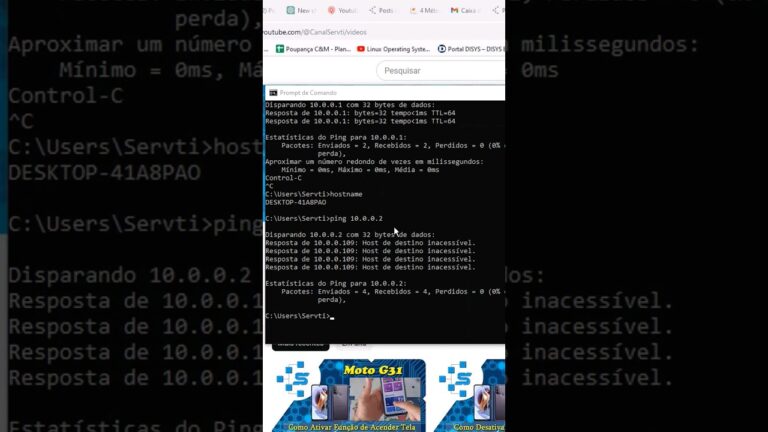
A linha de comando é uma ferramenta poderosa para gerenciar sistemas e executar tarefas de maneira eficiente. No entanto, com o tempo, ela pode acumular uma série de comandos e informações que tornam a visualização complicada. Saber como limpar a linha de comando não apenas melhora a organização, mas também otimiza o fluxo de trabalho. Neste artigo, vamos explorar técnicas simples e práticas para manter sua linha de comando limpa e funcional, garantindo que você possa focar no que realmente importa.
- Utilize o comando “cls” no Windows ou “clear” no Linux/Mac para limpar a tela do terminal rapidamente.
- Para limpar o histórico de comandos, use “history -c” no Linux ou “doskey /clear” no Windows.
Qual é o comando para limpar o cmd?
Para quem utiliza o prompt de comando com frequência, manter a tela organizada é essencial para uma navegação eficiente. O comando CLS é uma ferramenta simples, mas poderosa, que permite remover todas as informações exibidas na tela. Ao utilizá-lo, você tem a vantagem de começar do zero, sem distrações, o que facilita a visualização de novos comandos e resultados.
Ao digitar CLS e pressionar Enter, a tela do CMD é instantaneamente limpa, e o cursor é reposicionado na primeira linha. Essa funcionalidade é especialmente útil em sessões longas, onde o acúmulo de informações pode tornar a leitura confusa. Com apenas um comando, você renova sua área de trabalho digital, proporcionando uma experiência mais fluida.
Além de melhorar a organização, o uso regular do comando CLS pode aumentar sua produtividade. Em vez de rolar para cima e para baixo procurando por informações anteriores, você pode focar no que realmente importa, economizando tempo e esforço. Portanto, incorporar o comando CLS em sua rotina de uso do CMD pode ser um pequeno, mas trascendente, passo em direção a uma gestão mais eficaz das suas tarefas.
Como realizar uma limpeza utilizando o CMD?
Para realizar uma limpeza de disco no PC pelo CMD, comece abrindo o Prompt de Comando como administrador. Em seguida, digite o comando “cleanmgr” e pressione Enter para abrir a janela de Limpeza de Disco. Essa ferramenta permite que você selecione os arquivos desnecessários que deseja remover, ajudando a liberar espaço no seu sistema. É importante proceder com cuidado durante esse processo para evitar a exclusão acidental de dados importantes.
Como posso limpar o cmd?
Para manter seu console organizado e livre de distrações, é essencial saber como limpar a tela de forma eficaz. No Windows, basta digitar o comando “cls” e pressionar Enter, enquanto no Linux e MacOS, o comando “clear” desempenha a mesma função. Com esses comandos simples, você pode rapidamente recomeçar suas atividades no console, tornando sua experiência mais agradável e produtiva.
Dicas Rápidas para um Terminal Impecável
Manter um terminal impecável é essencial para aumentar a produtividade e facilitar a navegação. Comece organizando seus arquivos e diretórios, utilizando uma estrutura lógica que facilite o acesso. Use atalhos de teclado para agilizar comandos e personalize seu ambiente com cores e temas que tornem a experiência mais agradável. Não se esqueça de limpar regularmente o histórico de comandos e desinstalar pacotes desnecessários, garantindo que o sistema funcione de maneira eficiente. Por fim, documente suas configurações e processos, tornando mais fácil para você ou para outros utilizarem o terminal sem complicações.
Passo a Passo para Limpeza Eficiente
Uma limpeza eficiente começa com um planejamento cuidadoso. Antes de iniciar, reúna todos os materiais necessários, como vassouras, panos, produtos de limpeza e luvas. Divida seu espaço em áreas menores para que a tarefa não pareça esmagadora. Comece pelo cômodo que mais precisa de atenção e estabeleça uma rotina que inclua desde a remoção da poeira até a desinfecção de superfícies. Essa abordagem sistemática garante que nenhum canto seja esquecido, tornando o processo mais eficaz.
Ao manter uma ordem durante a limpeza, você não só otimiza seu tempo, mas também melhora a qualidade do ambiente. Após a limpeza, reserve um momento para organizar os itens em seus devidos lugares, evitando a acumulação de bagunça no futuro. Incorporar essa prática ao seu dia a dia não apenas facilita a manutenção da limpeza, mas também promove um espaço mais agradável e saudável. Com passos simples e consistentes, você transformará a tarefa de limpar em um hábito prazeroso e produtivo.
Mantenha seu Ambiente de Trabalho Organizado
Um ambiente de trabalho organizado é essencial para aumentar a produtividade e a eficiência. A desordem pode causar distrações e dificultar a concentração, tornando tarefas simples mais desafiadoras. Ao manter cada item em seu devido lugar, você não apenas facilita o acesso ao que precisa, mas também cria um espaço que promove a clareza mental e a criatividade.
Uma maneira eficaz de organizar seu espaço é implementar sistemas de armazenamento que se adequem às suas necessidades. Utilize pastas, caixas e prateleiras para categorizar documentos e materiais de trabalho. Além disso, reserve um tempo semanal para revisar e reorganizar, eliminando itens desnecessários e garantindo que tudo esteja em ordem. Essa prática não só mantém o ambiente limpo, mas também ajuda a estabelecer uma rotina de trabalho mais agradável.
Por fim, considere a importância de um ambiente visualmente agradável. A inclusão de elementos como plantas, quadros inspiradores e uma boa iluminação pode transformar seu espaço em um local motivador e acolhedor. Um ambiente de trabalho organizado e esteticamente agradável não só melhora o seu bem-estar, mas também reflete profissionalismo e dedicação. Ao investir na organização do seu espaço, você cria as condições ideais para alcançar seus objetivos.
Limpar a linha de comando não só melhora a visibilidade das informações, mas também otimiza a eficiência do seu trabalho. Com comandos simples e práticos, você pode manter seu ambiente de desenvolvimento organizado e livre de distrações. Ao adotar essas dicas, você estará mais preparado para enfrentar desafios e aproveitar ao máximo suas ferramentas. Mantenha seu foco e sua produtividade em alta, garantindo que cada operação na linha de comando seja clara e objetiva.