
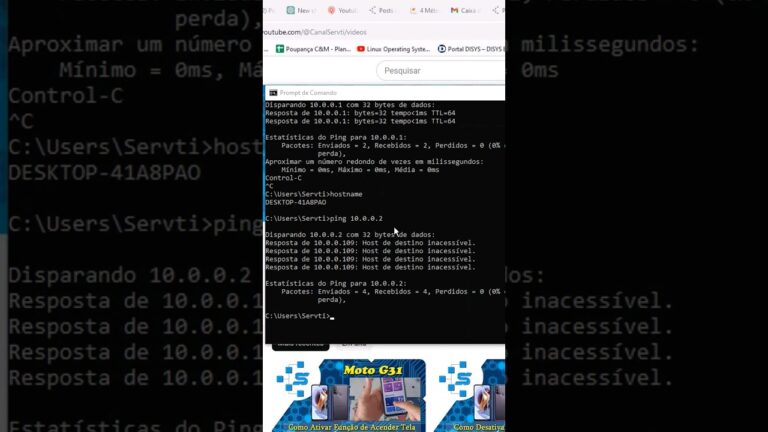
Limpar o CMD (Prompt de Comando) é uma tarefa simples, mas muitas vezes negligenciada por usuários de Windows. Manter a tela do terminal organizada não apenas melhora a legibilidade, mas também torna a navegação mais eficiente. Neste artigo, vamos explorar métodos práticos e rápidos para limpar o CMD, garantindo que você possa focar no que realmente importa: executar seus comandos com agilidade e clareza. Prepare-se para otimizar sua experiência no terminal e aumentar sua produtividade!
Como limpar o histórico do CMD?
Para limpar o histórico do CMD, digite `cls` e pressione Enter. Isso apagará a tela, mas o histórico não será completamente removido.
Qual é o comando para limpar o prompt de comando?
Para manter a organização e a clareza em suas tarefas no terminal, é essencial saber como limpar a tela do CMD. O comando mais utilizado para essa função é o “clear”. Ao executá-lo, a tela é limpa, proporcionando um espaço mais livre e um ambiente de trabalho mais agradável.
O comando “clear” não apenas remove a visualização anterior, mas também realiza uma verificação inicial na variável de ambiente TERM. Essa verificação é importante, pois determina o tipo de terminal que está sendo utilizado, garantindo que a limpeza da tela ocorra de forma adequada e eficiente.
Utilizar o comando “clear” é uma prática simples, mas que pode aumentar visiblemente a produtividade ao trabalhar com o CMD. Mantendo a tela limpa, você pode se concentrar melhor nas tarefas em andamento, facilitando a visualização das informações e comandos que realmente importam.
Como posso limpar os dados no cmd?
Limpar os dados do prompt de comando (cmd) é uma tarefa simples e rápida. Após finalizar qualquer operação ou consulta que você esteja realizando, é comum querer uma tela limpa para melhor visualização dos próximos comandos. Isso ajuda a manter a organização e a clareza nas suas atividades no terminal.
Para realizar essa limpeza, você não precisa de ferramentas complexas ou de comandos longos. Basta digitar o comando “cls” e pressionar a tecla Enter. Esse comando é específico para o Windows e é amplamente utilizado por usuários que desejam um ambiente de trabalho mais limpo e eficiente no cmd.
Essa prática não apenas melhora a estética da tela, mas também facilita a identificação de novos comandos e saídas. Com a tela limpa, você pode se concentrar melhor nas suas tarefas, evitando distrações causadas por informações anteriores. Portanto, sempre que precisar, lembre-se: é só usar o “cls” e reiniciar sua experiência no prompt de comando.
Como realizar uma limpeza pelo cmd?
Para realizar uma limpeza de disco no seu PC utilizando o Prompt de Comando, comece abrindo o CMD como administrador. Em seguida, digite o comando cleanmgr e pressione Enter; isso abrirá a janela de Limpeza de Disco, onde você poderá selecionar os arquivos que deseja remover. É essencial proceder com cuidado durante esse processo, garantindo que dados importantes não sejam excluídos acidentalmente. Essa prática ajuda a otimizar o desempenho do sistema e liberar espaço em disco de forma eficiente.
Transforme seu Prompt de Comando em um Espaço Organizado
Transformar seu prompt de comando em um espaço organizado é essencial para aumentar a produtividade e facilitar o gerenciamento de tarefas. Ao utilizar pastas e subpastas bem definidas, você pode categorizar seus projetos e scripts de forma intuitiva, permitindo um acesso rápido e eficiente. Além disso, a personalização do ambiente com cores e temas que refletem suas preferências pode tornar o trabalho mais agradável. Com essas simples adaptações, você não apenas otimiza seu fluxo de trabalho, mas também cria um ambiente propício à criatividade e à eficiência.
Passos Simples para um CMD Impecável
Para conquistar um CMD impecável, comece organizando suas metas com clareza e objetividade. Defina prioridades e crie um cronograma que permita monitorar seu progresso. Em seguida, mantenha a comunicação aberta com sua equipe, promovendo um ambiente colaborativo e motivador. Não esqueça de revisar e ajustar suas estratégias regularmente, garantindo que todos estejam alinhados e engajados. Com disciplina e foco, você estará no caminho certo para alcançar resultados excepcionais e transformar sua visão em realidade.
Melhore sua Produtividade com Limpeza Eficiente no CMD
A limpeza eficiente no CMD é a chave para transformar seu ambiente de trabalho em um espaço mais produtivo e organizado. Ao manter seus arquivos e pastas desobstruídos, você não só economiza tempo ao procurar documentos, mas também reduz a sensação de sobrecarga mental. Implementar rotinas de limpeza digital, como a exclusão de arquivos desnecessários e a organização de pastas, pode aumentar a clareza e a eficiência do seu fluxo de trabalho. Com um ambiente mais limpo e estruturado, você se sentirá mais motivado e concentrado, permitindo que suas ideias fluam livremente e seu potencial se maximize.
Limpar o CMD não apenas melhora a visibilidade dos comandos executados, mas também otimiza a experiência do usuário, tornando o processo de trabalho mais eficiente e organizado. Com simples atalhos e comandos, é possível manter o ambiente de trabalho sempre limpo e livre de distrações. Ao dominar essa prática, você se torna mais produtivo e pode focar no que realmente importa: resolver problemas e realizar tarefas rapidamente. Experimente aplicar essas dicas e transforme sua interação com o terminal!