
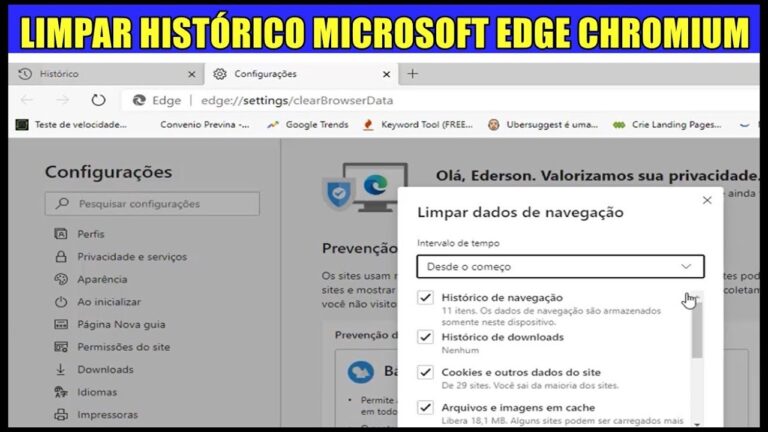
Você já se perguntou como limpar o histórico do Edge de forma rápida e eficiente? Manter seu navegador livre de registros desnecessários não apenas melhora a performance, mas também garante mais privacidade durante a navegação. Neste artigo, vamos explorar um guia passo a passo para ajudá-lo a apagar seu histórico no Microsoft Edge, permitindo que você navegue com mais tranquilidade e segurança.
Como posso limpar o histórico do Edge?
Para limpar o histórico do Edge, vá em Configurações > Privacidade, pesquisa e serviços > Limpar dados de navegação. Selecione Histórico e clique em Limpar agora.
Como posso limpar o histórico de navegação no Edge?
Para limpar o histórico de navegação no Microsoft Edge, comece acessando o menu de configurações. Clique em “Configurações e mais” no canto superior direito e, em seguida, vá até “Configurações”. Dentro das opções, selecione “Privacidade, pesquisa e serviços” para gerenciar seus dados de navegação.
Na seção “Limpar dados de navegação”, localize a opção “Limpar dados de navegação agora” e clique em “Escolher o que limpar”. Aqui, você poderá selecionar os tipos de dados que deseja remover, como o histórico de navegação, cookies e cache. Após fazer suas escolhas, finalize o processo clicando em “Excluir” para garantir que sua privacidade seja mantida.
Como posso extrair os dados armazenados do Edge?
Para gerenciar os dados armazenados no navegador Edge, comece acessando o menu de configurações. No canto superior direito da janela, clique em “Configurações e mais”, onde você encontrará várias opções para personalizar sua experiência de navegação.
Em seguida, navegue até “Configurações” e selecione a seção “Privacidade, pesquisa e serviços”. Aqui, você terá acesso a diversas configurações relacionadas à sua privacidade online. É fundamental entender essas opções para garantir um uso mais seguro e eficiente do navegador.
Por fim, localize a opção “Limpar dados de navegação” e clique em “Escolher o que limpar”. Você poderá selecionar o intervalo de tempo desejado para a exclusão dos dados. Essa ação não só ajuda a liberar espaço, mas também contribui para uma navegação mais rápida e segura.
Onde está localizado o cache do Edge?
O cache do Microsoft Edge é armazenado em uma pasta específica no seu sistema operacional. Para usuários do Windows, esse local geralmente se encontra em “C:\Users\SeuNomeDeUsuário\AppData\Local\Microsoft\Edge\User Data\Default\Cache”. Essa estrutura de pastas é onde o navegador guarda arquivos temporários, como imagens e scripts, que ajudam a acelerar a navegação.
Além disso, acessar e gerenciar o cache pode ser uma tarefa útil para resolver problemas de carregamento de páginas ou liberar espaço no disco. Para visualizar ou limpar o cache, você pode utilizar as configurações do navegador, que oferecem opções práticas para otimizar o desempenho e garantir uma experiência de navegação mais fluida.
Dicas Práticas para um Histórico Limpo
Manter um histórico acadêmico limpo é fundamental para o sucesso em qualquer trajetória educacional. Uma das melhores práticas é organizar um cronograma de estudos que permita uma rotina consistente. Estabelecer metas diárias e semanais ajuda a dividir o conteúdo em partes gerenciáveis, evitando a sobrecarga e a procrastinação. Além disso, criar um ambiente de estudo livre de distrações pode aumentar a concentração e a produtividade.
Outra dica importante é a participação ativa nas aulas, seja por meio de perguntas, discussões ou anotações detalhadas. Essa interação não só melhora a compreensão do conteúdo, mas também demonstra interesse e comprometimento aos professores. Além disso, revisar o material regularmente, em vez de apenas antes das provas, solidifica o aprendizado e prepara o estudante para qualquer avaliação.
Por fim, não subestime a importância de cuidar da saúde mental e física. Praticar atividades físicas, manter uma alimentação equilibrada e garantir um sono adequado são essenciais para o bom desempenho acadêmico. Quando o corpo e a mente estão saudáveis, o aprendizado se torna mais eficiente e prazeroso, contribuindo para um histórico limpo e satisfatório.
Aprenda a Limpar Seu Histórico em Minutos
Limpar o histórico do seu navegador é uma tarefa simples e rápida que pode melhorar sua privacidade e otimizar o desempenho do seu dispositivo. Em poucos cliques, você pode remover dados que podem estar ocupando espaço desnecessário ou comprometendo sua segurança online. Este processo é essencial para quem valoriza a proteção de suas informações pessoais e deseja navegar de maneira mais leve e eficiente.
Para começar, acesse as configurações do seu navegador e procure pela opção de “Histórico” ou “Privacidade”. A maioria dos navegadores oferece a possibilidade de limpar o histórico de navegação, cookies e cache. Você pode escolher o intervalo de tempo que deseja limpar, desde a última hora até tudo desde o início. Essa flexibilidade permite que você mantenha o que considera importante enquanto elimina o que não é mais necessário.
Além de proteger sua privacidade, limpar o histórico pode acelerar a navegação e melhorar a experiência de uso. Com menos dados acumulados, o navegador pode carregar páginas mais rapidamente e funcionar de maneira mais fluida. Portanto, dedique alguns minutos para realizar essa manutenção regularmente e aproveite uma internet mais segura e eficiente.
Passo a Passo para um Navegador Mais Ágil
Para otimizar a sua experiência de navegação na internet, é fundamental adotar algumas práticas simples, mas eficazes. Comece organizando seus favoritos em pastas, assim você encontrará rapidamente o que precisa, evitando distrações. Além disso, desative extensões desnecessárias que podem pesar no desempenho do navegador. A limpeza regular do histórico e dos cookies também contribui para um carregamento mais veloz das páginas, garantindo uma navegação mais fluida.
Outra dica importante é manter seu navegador sempre atualizado. As novas versões frequentemente trazem melhorias de desempenho e segurança, proporcionando uma experiência mais ágil. Experimente também utilizar navegadores leves ou modos de navegação que priorizam a velocidade. Com essas medidas, você poderá desfrutar de uma internet mais rápida e eficiente, maximizando seu tempo online e minimizando frustrações.
Mantenha sua Privacidade com Estas Simples Ações
Em um mundo cada vez mais conectado, proteger a sua privacidade se tornou uma prioridade essencial. Pequenas ações podem fazer uma grande diferença na segurança das suas informações pessoais. Comece por revisar as configurações de privacidade em suas redes sociais e aplicativos, garantindo que apenas pessoas de sua confiança tenham acesso ao que você compartilha. Desative a localização automática e escolha quando e com quem você deseja compartilhar esses dados.
Outra medida importante é o uso de senhas fortes e únicas para cada uma de suas contas online. Considere a adoção de um gerenciador de senhas, que pode ajudar a criar e armazenar senhas complexas, evitando o risco de reutilização. Além disso, habilite a autenticação em duas etapas sempre que possível, adicionando uma camada extra de segurança que dificulta o acesso não autorizado às suas informações.
Por último, esteja sempre atento ao que você recebe por e-mail ou mensagem. Evite clicar em links suspeitos e desconfie de ofertas que parecem boas demais para ser verdade. Mantenha seu software e dispositivos atualizados para se proteger contra vulnerabilidades. Com essas simples ações, você pode manter sua privacidade e navegar online com mais segurança e tranquilidade.
Melhore o Desempenho do Edge Com um Histórico Limpo
Manter o navegador Edge em bom funcionamento é essencial para uma experiência online fluida e eficiente. Um dos métodos mais simples e eficazes para melhorar o desempenho do Edge é limpar regularmente o histórico de navegação. Quando o histórico se acumula, ele pode afetar a velocidade do navegador, tornando a carregamento de páginas mais lento e dificultando a busca por informações. Portanto, dedicar alguns minutos para eliminar dados desnecessários pode resultar em uma navegação muito mais ágil.
Além de liberar espaço e otimizar a velocidade, a limpeza do histórico ajuda a proteger sua privacidade. Cada vez que você navega na internet, informações sobre suas atividades são armazenadas, o que pode ser acessado por terceiros se não for gerenciado adequadamente. Ao remover o histórico, você não apenas melhora o desempenho do Edge, mas também garante que suas informações pessoais permaneçam protegidas, proporcionando uma experiência de navegação mais segura.
Por fim, a prática de limpar o histórico deve ser integrada à sua rotina de manutenção digital. Configurar o Edge para excluir automaticamente dados de navegação em intervalos regulares pode ser uma solução prática e eficaz. Com um histórico limpo, você desfrutará de um navegador mais responsivo e veloz, permitindo que você aproveite ao máximo sua experiência online, sem as distrações e lentidões que um histórico acumulado pode causar.
Limpar o histórico do Edge é um passo simples e eficaz para manter sua privacidade e otimizar o desempenho do navegador. Com apenas alguns cliques, você pode remover dados indesejados e garantir uma experiência de navegação mais rápida e segura. Não deixe que o acúmulo de informações prejudique sua eficiência online; siga as etapas e desfrute de um ambiente virtual mais limpo e organizado.