
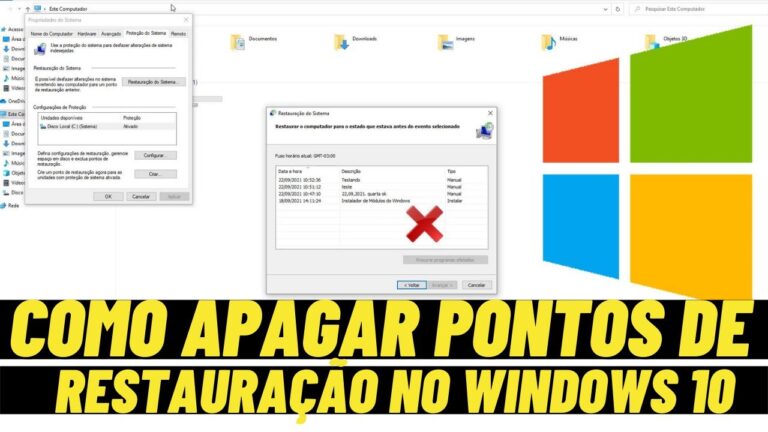
Manter o computador em bom funcionamento é essencial, e saber como limpar os pontos de restauração pode ser uma das chaves para otimizar o desempenho do seu sistema. Esses pontos, criados automaticamente pelo Windows, são úteis para reverter o estado do sistema em caso de problemas, mas podem ocupar espaço precioso em seu disco rígido. Neste artigo, vamos explorar métodos simples e eficazes para gerenciar e eliminar pontos de restauração desnecessários, garantindo que seu dispositivo funcione de maneira ágil e eficiente.
Como remover pontos de restauração do sistema?
Para limpar os pontos de restauração, acesse Configurações do sistema, clique em Proteção do sistema, selecione Configurar e escolha Excluir para remover os pontos.
Como remover pontos de restauração?
Para manter o seu sistema operacional em ótimo estado, é importante gerenciar os pontos de restauração de forma eficiente. Acesse a guia “Mais Opções” nas configurações do sistema, onde você encontrará a seção dedicada à “Restauração do sistema e cópias de sombras”. Neste local, um simples clique no botão “Limpar…” iniciará o processo de remoção dos pontos de restauração acumulados.
Após clicar em “Limpar…”, uma janela de confirmação aparecerá, questionando se você realmente deseja excluir os pontos de restauração. Para prosseguir, basta confirmar sua escolha clicando no botão “Excluir”. Essa ação não só libera espaço no seu disco rígido, mas também contribui para a melhoria do desempenho do seu sistema, garantindo que você tenha um ambiente mais otimizado e eficiente.
Em qual pasta está o ponto de restauração?
A pasta que armazena os pontos de restauração é a C:\System Volume Information, mas vale ressaltar que ela é uma área protegida do sistema, o que a torna invisível por padrão. Para gerenciar esses pontos, como deletar os antigos, exceto o mais recente, é possível utilizar o recurso de Limpeza de Disco, que pode ser acessado através de Acessórios e Ferramentas do Sistema. Esse procedimento ajuda a liberar espaço no seu disco rígido, mantendo apenas os pontos de restauração mais relevantes.
Como posso carregar um ponto de restauração?
Para restaurar o sistema a partir de um ponto de restauração, acesse as Opções Avançadas e selecione Restauração do Sistema. Essa ação é segura para seus arquivos pessoais, uma vez que não os removerá, mas eliminará aplicativos, drivers e atualizações recentes que possam estar interferindo no funcionamento do seu computador. Essa ferramenta é ideal para resolver problemas sem comprometer suas informações pessoais.
Liberte Espaço no Seu PC com Simples Passos
Manter o espaço do seu computador em dia é essencial para garantir um desempenho ágil e eficiente. Com o tempo, arquivos desnecessários, programas não utilizados e até mesmo duplicatas podem se acumular, tornando o sistema lento e dificultando novas instalações. A boa notícia é que, com alguns passos simples, você pode recuperar espaço valioso e melhorar a performance do seu PC.
Comece realizando uma limpeza básica. Utilize ferramentas nativas do sistema operacional, como o “Limpeza de Disco” no Windows, que ajuda a eliminar arquivos temporários e caches. Além disso, considere desinstalar programas que não usa mais. A exclusão de aplicativos que ocupam espaço sem trazer benefícios pode fazer uma grande diferença. Para arquivos pessoais, como fotos e documentos, é recomendável transferi-los para um HD externo ou para a nuvem.
Por fim, implemente uma rotina de manutenção. Estabeleça um cronograma mensal para revisar o conteúdo do seu computador e realizar limpezas periódicas. Isso não apenas manterá seu PC leve e rápido, mas também proporcionará uma organização que facilitará o acesso às informações e a execução de novas tarefas. Com esses cuidados, você garantirá um ambiente digital mais produtivo e agradável.
Melhore o Desempenho do Windows em Minutos
Melhorar o desempenho do seu Windows pode ser uma tarefa simples e rápida, proporcionando uma experiência de uso mais fluida e eficiente. Comece desativando programas que iniciam automaticamente com o sistema, pois esses aplicativos consomem recursos valiosos desde o boot. Além disso, realizar a limpeza de arquivos temporários e desnecessários pode liberar espaço no disco e acelerar o processamento. Ferramentas nativas do Windows, como o “Desfragmentador de Disco” e o “Limpeza de Disco”, são aliadas poderosas nesse processo.
Outra dica eficaz é manter os drivers e o sistema operacional sempre atualizados. Isso não só melhora a segurança, mas também garante que o computador funcione com o máximo de desempenho. Considere também ajustar as configurações de energia para um modo de alto desempenho e, se necessário, desativar efeitos visuais desnecessários nas configurações do sistema. Com essas simples ações, você pode transformar a performance do seu Windows em questão de minutos, proporcionando uma navegação mais ágil e produtiva.
Dicas Práticas para Gerenciar Pontos de Restauração
Gerenciar pontos de restauração pode ser uma tarefa simples e eficaz para garantir a segurança dos seus dados. Comece criando pontos de restauração regularmente, especialmente antes de instalar novos programas ou atualizações importantes. Use a ferramenta de Restauração do Sistema do seu computador para monitorar e eliminar pontos desnecessários, liberando espaço e mantendo o sistema leve. Além disso, é aconselhável nomear seus pontos de restauração de maneira descritiva, facilitando a identificação de cada um deles no futuro. Por fim, mantenha um calendário de quando os pontos foram criados, ajudando a traçar um histórico e a otimizar a gestão desses recursos valiosos.
Mantenha Seu Sistema Limpo e Eficiente
Manter o sistema limpo e eficiente é fundamental para garantir o desempenho ideal de qualquer dispositivo. A limpeza regular não apenas elimina arquivos desnecessários e potencialmente prejudiciais, mas também melhora a velocidade e a resposta do sistema. Ao organizar aplicativos, desativar programas que iniciam automaticamente e realizar atualizações periódicas, você assegura um ambiente mais ágil e seguro. Investir tempo nesse processo traz benefícios a longo prazo, prolongando a vida útil do seu equipamento e proporcionando uma experiência de uso mais fluida e agradável.
Manter os pontos de restauração limpos é essencial para garantir o bom funcionamento do sistema e a segurança dos dados. Com técnicas simples e práticas, como desativar os pontos antigos e realizar limpezas periódicas, é possível otimizar o espaço em disco e melhorar o desempenho do seu computador. Adotar esses cuidados não apenas facilita a gestão do sistema, mas também proporciona uma experiência mais fluida e eficiente, permitindo que você aproveite ao máximo a tecnologia disponível.