
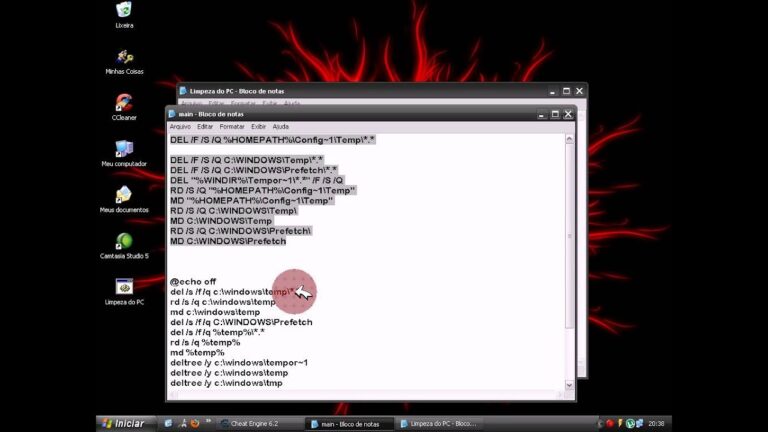
Se você está buscando maneiras de otimizar o desempenho do seu computador, uma das práticas recomendadas é limpar o cache de pré-busca (prefetch). Este recurso, presente em sistemas Windows, armazena arquivos que ajudam a acelerar a inicialização de programas, mas com o tempo, pode acumular dados desnecessários que afetam a performance. Neste artigo, vamos explorar como limpar o prefetch em BAT de forma simples e eficaz, proporcionando um ambiente mais ágil e responsivo para suas atividades diárias.
Como posso limpar o prefetch?
Limpar a pasta de prefetch é uma tarefa simples que pode ajudar a melhorar o desempenho do seu sistema. Para começar, acesse a pasta de prefetch digitando “prefetch” na barra de pesquisa do seu computador. Isso abrirá a localização dos arquivos que armazenam informações sobre os programas que você utiliza com mais frequência.
Uma vez dentro da pasta, você pode selecionar todos os arquivos de uma só vez, utilizando o atalho Ctrl + A, e em seguida, deletá-los. Essa ação não apenas libera espaço no seu disco rígido, mas também pode contribuir para que o sistema rode de maneira mais eficiente, agilizando o tempo de carregamento dos aplicativos.
Como posso desativar a pasta prefetch?
Para desativar a pasta Prefetch no seu sistema, comece acessando o menu de execução. Pressione a tecla Windows + R e digite “MSCONFIG” no campo em branco, em seguida, clique em “Ok”. Esse comando abrirá a ferramenta de configuração do sistema, onde você poderá gerenciar diversos serviços e configurações do seu computador.
Uma vez na janela de configuração, dirija-se à guia “Serviços”. Para evitar alterações indesejadas em serviços essenciais, marque a caixa que diz “Ocultar todos os serviços Microsoft”. Com isso, você verá apenas os serviços de terceiros. Agora, clique no botão “Desativar tudo”, que irá desabilitar todos os serviços que não são da Microsoft, incluindo os relacionados à pasta Prefetch.
Após desativar os serviços, não se esqueça de clicar em “Aplicar” para salvar as alterações. Essa ação ajudará a otimizar o desempenho do seu sistema, reduzindo o uso de recursos desnecessários. Lembre-se de reiniciar o computador para que as novas configurações entrem em vigor e você possa notar a diferença no funcionamento do seu sistema.
O que é armazenado na pasta Prefetch?
A pasta Prefetch desempenha um papel primordial na otimização do desempenho do Windows. Ela armazena arquivos que contêm informações sobre os programas que foram carregados anteriormente. Esses dados são utilizados pelo sistema operacional para acelerar o processo de inicialização e execução de aplicativos, tornando a experiência do usuário mais fluida e eficiente.
Quando um programa é executado, o Windows verifica a pasta Prefetch em busca de arquivos relacionados. Se um arquivo correspondente for encontrado, o sistema pode antecipar quais componentes do programa são necessários e carregá-los de forma mais rápida. Isso reduz o tempo de espera e melhora a performance geral do computador, especialmente em máquinas mais antigas ou com recursos limitados.
Além de otimizar o desempenho, a pasta Prefetch também ajuda a identificar padrões de uso. Com o tempo, o Windows aprende quais programas o usuário utiliza com mais frequência e ajusta o carregamento desses aplicativos, resultando em um acesso mais ágil. Contudo, é importante lembrar que a limpeza ocasional dessa pasta pode ser benéfica para manter o sistema organizado e evitar acúmulo desnecessário de arquivos.
Simplifique a Manutenção do Seu PC em Minutos
Manter um PC em bom estado não precisa ser uma tarefa complicada e demorada. Com algumas práticas simples, você pode garantir que seu computador funcione de maneira eficiente e sem interrupções. Comece organizando seu espaço de trabalho digital: delete arquivos desnecessários e desinstale programas que você não utiliza mais. Essa limpeza inicial não só libera espaço, mas também melhora a velocidade do sistema.
Outra dica valiosa é realizar atualizações regulares do sistema operacional e dos softwares instalados. Essas atualizações não apenas corrigem falhas de segurança, mas também podem introduzir melhorias de desempenho. Configure seu PC para receber atualizações automáticas, assim você não precisa se preocupar em lembrar de fazê-las manualmente.
Por fim, considere a utilização de ferramentas de manutenção automática. Existem diversos programas que podem realizar limpezas de disco, otimização da memória e análise de desempenho com apenas alguns cliques. Ao dedicar apenas alguns minutos semanais a essas atividades, você não apenas simplifica a manutenção do seu PC, mas também prolonga sua vida útil, garantindo um desempenho sempre ágil e eficiente.
Aumente a Performance do Seu Sistema com Este Método
Aumentar a performance do seu sistema pode parecer uma tarefa complexa, mas com as estratégias certas, é possível otimizar o desempenho de forma eficaz. Comece identificando os gargalos que afetam a velocidade e a eficiência. Ferramentas de monitoramento podem ajudar a diagnosticar onde ocorrem os maiores atrasos, permitindo que você direcione seus esforços para as áreas mais críticas. Além disso, a otimização de códigos e rotinas pode resultar em melhorias significativas, garantindo que seu sistema opere com fluidez.
Outra abordagem valiosa é a implementação de práticas de manutenção regular, que não apenas previnem problemas futuros, mas também garantem que o sistema esteja sempre atualizado e em seu melhor desempenho. A adoção de tecnologias modernas, como bancos de dados em memória e arquiteturas escaláveis, pode transformar a capacidade de resposta do seu sistema. Ao adotar essas medidas, você não só aumenta a performance, mas também proporciona uma experiência superior ao usuário, elevando a qualidade do serviço oferecido.
Limpeza Eficiente: Passo a Passo para Usuários de BAT
A limpeza eficiente é essencial para garantir o desempenho ideal do seu dispositivo BAT. Comece pelo desligamento do aparelho e desconexão de qualquer fonte de energia. Utilize um pano macio e seco para remover a poeira e sujeira acumulada nas superfícies. Para áreas mais difíceis, como as entradas de ar, um pincel de cerdas suaves pode ser útil. Evite produtos químicos agressivos, optando por soluções suaves que não danifiquem o equipamento.
Após a limpeza superficial, atente-se aos componentes internos, caso tenha experiência para isso. Abra o dispositivo com cuidado e, usando uma lata de ar comprimido, elimine a poeira acumulada nas partes internas. Certifique-se de que tudo esteja seco e livre de resíduos antes de fechar o aparelho. Com esses passos simples, você não apenas prolonga a vida útil do seu BAT, mas também assegura um desempenho mais eficiente e confiável no seu dia a dia.
Limpar o prefetch em um arquivo BAT é uma tarefa simples, mas que pode trazer melhorias significativas no desempenho do seu sistema. Ao eliminar arquivos desnecessários, você não apenas otimiza a velocidade de inicialização dos programas, mas também libera espaço no disco, contribuindo para um ambiente mais eficiente. Adotar essa prática regularmente pode fazer uma grande diferença na sua experiência de uso, tornando seu computador mais ágil e responsivo. Experimente incluir essa limpeza em sua rotina de manutenção e observe os resultados positivos.