
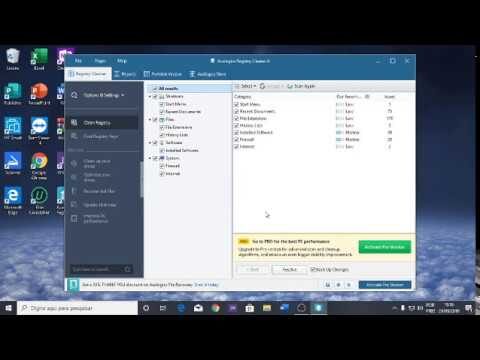
Com o passar do tempo, o desempenho do seu PC pode ser comprometido pelo acúmulo de registos e arquivos desnecessários. Aprender como limpar registos do PC é essencial para otimizar o funcionamento do seu sistema, garantindo que ele opere de forma mais rápida e eficiente. Neste artigo, vamos explorar as melhores práticas e ferramentas para remover esses resíduos digitais, proporcionando um ambiente mais leve e ágil para suas atividades diárias. Mantenha seu computador em ótimo estado e descubra como pequenas ações podem fazer uma grande diferença!
- Utilizar ferramentas de limpeza de disco: Acesse o utilitário de limpeza de disco do Windows para remover arquivos temporários e desnecessários que ocupam espaço no PC.
- Desinstalar programas indesejados: Acesse o painel de controle e remova softwares que não são mais utilizados, liberando espaço e melhorando o desempenho do sistema.
- Limpar o histórico do navegador: Acesse as configurações do navegador e exclua o histórico de navegação, cookies e cache para melhorar a privacidade e a velocidade de navegação.
- Executar uma verificação de malware: Utilize um software antivírus para escanear e remover possíveis ameaças que possam estar afetando o desempenho do computador.
O que significa limpar registro?
Limpar registro refere-se ao processo de remover informações negativas ou indesejadas de um banco de dados, como o registro de crédito de uma pessoa. Essa prática é comum entre aqueles que buscam melhorar sua pontuação de crédito, tornando-se elegíveis para empréstimos e financiamentos. Ao eliminar pendências financeiras, o indivíduo pode recuperar a confiança de instituições financeiras e facilitar a obtenção de crédito.
Além disso, limpar registro pode envolver a correção de dados incorretos ou desatualizados, o que é essencial para garantir que as informações refletidas sejam precisas. Esse processo não apenas contribui para uma saúda financeira melhor, mas também promove a reabilitação da imagem do consumidor no mercado. Com um registro limpo, as chances de conseguir condições mais favoráveis em transações financeiras aumentam marcadamente.
Qual é o melhor programa para limpar o registro do Windows?
Quando se trata de manter o desempenho do seu computador, a escolha do limpador de registro do Windows é fundamental. Existem várias opções no mercado, mas algumas se destacam pela eficácia e facilidade de uso. Programas como CCleaner e Wise Registry Cleaner são amplamente recomendados, pois oferecem uma interface amigável e ferramentas que ajudam a otimizar o sistema, removendo entradas desnecessárias do registro.
Além da remoção de entradas inválidas, esses limpadores também realizam uma análise detalhada do registro, identificando problemas que podem afetar a velocidade e a estabilidade do seu computador. A capacidade de realizar backups antes de qualquer modificação é um recurso valioso, proporcionando segurança e tranquilidade ao usuário. Essa funcionalidade garante que, caso algo não saia como esperado, o sistema possa ser restaurado facilmente.
Por fim, é importante lembrar que, embora os limpadores de registro possam trazer benefícios, seu uso deve ser moderado e consciente. A limpeza excessiva pode, em alguns casos, causar mais problemas do que soluções. Portanto, escolha um limpador confiável, siga as instruções recomendadas e mantenha o seu sistema sempre otimizado e seguro.
Como posso limpar o histórico do Windows?
Para limpar o histórico do Windows, é importante começar pelo painel de configurações. Acesse o menu Iniciar e selecione “Configurações”. Em seguida, clique em “Privacidade e segurança” e procure pela opção “Limpar dados de navegação”. Aqui, você encontrará a possibilidade de remover o histórico de navegação, cookies e outros dados armazenados.
Outra etapa essencial é a limpeza do histórico de arquivos recentes. No Explorador de Arquivos, vá até a aba “Arquivo” e selecione “Alterar opções de pasta e pesquisa”. Na aba “Geral”, clique em “Limpar” para excluir os itens que aparecem na seção de acesso rápido. Isso garantirá que sua lista de arquivos recentes seja mantida em sigilo.
Por fim, não se esqueça de verificar as configurações do navegador que você utiliza. Cada navegador possui suas próprias opções para limpar o histórico. Geralmente, isso pode ser feito acessando o menu de configurações ou preferências e escolhendo a opção de limpar dados de navegação. Com essas etapas, você garantirá que seu histórico no Windows esteja limpo e protegido.
Dicas Eficazes para Otimizar Seu Computador
Para otimizar o desempenho do seu computador, comece realizando uma limpeza regular dos arquivos temporários e desnecessários, utilizando ferramentas como o CCleaner. Em seguida, desinstale programas que você não utiliza, pois eles podem consumir recursos valiosos do sistema. Além disso, mantenha o sistema operacional e os aplicativos sempre atualizados, garantindo que você tenha as últimas correções de segurança e melhorias de desempenho. Outra dica importante é desativar programas que iniciam automaticamente com o sistema, o que pode acelerar o tempo de inicialização. Por fim, considere a adição de mais memória RAM, se possível, para uma performance ainda mais fluida em multitarefas.
Passo a Passo para Eliminar Dados Indesejados
Eliminar dados indesejados pode parecer uma tarefa assustadora, mas seguindo um passo a passo simples, você pode transformar seu espaço digital em um ambiente mais organizado e eficiente. Comece avaliando quais informações realmente são necessárias e quais podem ser descartadas; isso ajudará a identificar os dados que ocupam espaço sem serventia. Em seguida, utilize ferramentas de gerenciamento para facilitar a exclusão em massa, garantindo que você não perca arquivos importantes acidentalmente. Por fim, estabeleça uma rotina de limpeza periódica para manter seu espaço sempre livre de excessos, promovendo assim uma experiência digital mais fluida e produtiva.
Mantenha Seu PC Rápido e Organizado
Manter seu PC rápido e organizado é essencial para garantir um desempenho eficiente e prolongar a vida útil do seu equipamento. Uma das primeiras etapas para alcançar isso é desinstalar programas desnecessários que ocupam espaço e consomem recursos. Faça uma revisão periódica dos aplicativos instalados e remova aqueles que você não utiliza mais. Isso não apenas liberará espaço no disco, mas também ajudará o sistema a operar de forma mais fluida.
Outra prática fundamental é a limpeza regular dos arquivos temporários e do cache do navegador. Esses arquivos podem se acumular rapidamente e impactar negativamente a velocidade do seu computador. Utilize ferramentas de limpeza de sistema ou faça isso manualmente, acessando as configurações do seu sistema operacional. Além disso, considere organizar seus arquivos em pastas e utilizar serviços de armazenamento em nuvem para manter tudo em ordem e acessível, evitando a desordem na área de trabalho.
Por fim, não se esqueça da importância de manter seu software atualizado. Atualizações de sistema e de aplicativos não apenas trazem novos recursos, mas também correções de segurança e melhorias de desempenho. Além disso, um bom antivírus é fundamental para proteger seu PC contra ameaças que podem comprometer sua velocidade e funcionamento. Com essas práticas simples, você garantirá um ambiente de trabalho mais eficiente e agradável, maximizando a performance do seu computador.
Manter os registos do PC limpos é essencial para garantir um desempenho eficaz e prolongar a vida útil do seu dispositivo. Com as dicas e ferramentas adequadas, é possível otimizar o sistema e evitar problemas futuros. Ao adotar esses hábitos regularmente, você não apenas melhora a velocidade do seu computador, mas também cria um ambiente digital mais seguro e organizado. Invista tempo na limpeza dos registos e desfrute de uma experiência mais fluida e eficiente.