
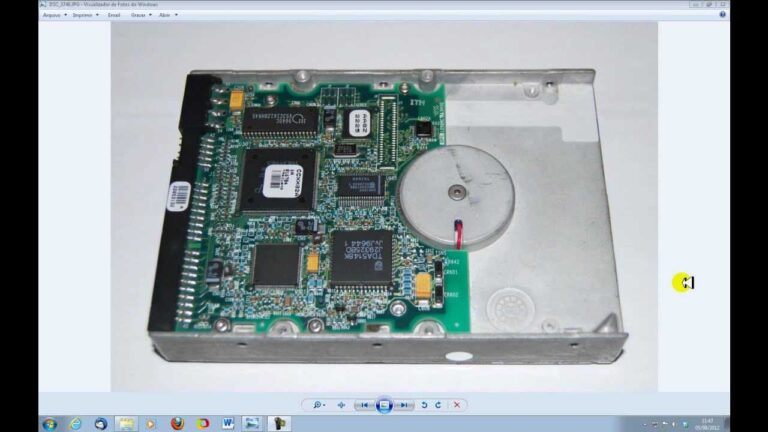
Manter um HD limpo e organizado é essencial para garantir o desempenho ideal do seu computador e prolongar a vida útil do dispositivo. No entanto, muitos usuários ainda têm dúvidas sobre como limpar um HD de forma eficaz. Neste artigo, vamos explorar as melhores práticas e dicas valiosas para remover arquivos desnecessários, otimizar o espaço de armazenamento e assegurar que seu HD funcione sem problemas. Prepare-se para descobrir como revitalizar seu equipamento e maximizar sua eficiência!
Como posso limpar um HD que está cheio?
Uma das maneiras mais simples e eficientes de liberar espaço em um HD cheio é utilizando a ferramenta Limpeza de Disco. Essa funcionalidade, disponível na maioria dos sistemas operacionais, permite identificar e remover arquivos temporários, cache e outros itens que ocupam espaço desnecessariamente.
Para acessar a Limpeza de Disco, comece clicando no botão Iniciar. Em seguida, digite “Limpeza de Disco” na caixa de pesquisa. Assim que a ferramenta aparecer na lista de resultados, basta selecioná-la para iniciar o processo de análise do seu disco rígido.
Após a análise, a Limpeza de Disco apresentará uma lista de arquivos que podem ser excluídos, permitindo que você escolha quais deseja remover. Com poucos cliques, é possível recuperar uma quantidade significativa de espaço, mantendo seu HD mais organizado e funcionando de maneira eficiente.
Como posso apagar todos os dados de um HD?
Para excluir todos os dados de um HD de forma segura, o primeiro passo é garantir que você não perderá informações importantes. Realize um backup dos dados essenciais em um disco rígido externo ou utilize serviços de armazenamento em nuvem, como o OneDrive. Isso garantirá que suas informações estejam protegidas antes de qualquer procedimento de exclusão.
Após o backup, você pode iniciar o processo de exclusão acessando o menu Iniciar. Vá até Configurações, depois clique em Atualização e Recuperação, e em seguida, selecione a opção de Segurança. Dentro dessas configurações, você encontrará a opção de Redefinir PC, que permitirá a remoção dos dados do HD de forma eficaz.
Ao escolher a opção de Redefinir PC, selecione “Remover tudo” para garantir que todos os arquivos sejam excluídos. Para uma limpeza ainda mais profunda, opte por “Remover arquivos e limpar a unidade”. Esse passo é fundamental se você deseja garantir que os dados não possam ser recuperados, proporcionando uma segurança adicional antes de reutilizar ou descartar o HD.
Como posso formatar completamente o HD?
Para formatar um HD por completo, o primeiro passo é acessar as configurações do seu computador. Vá até o Painel de Controle e selecione a opção de Sistema e Segurança. Em seguida, localize Ferramentas Administrativas e clique duas vezes em Gerenciamento do Computador, onde você encontrará uma série de ferramentas úteis para gerenciar seu sistema.
No painel esquerdo da janela que se abre, procure pela seção de Armazenamento e escolha Gerenciamento de Disco. Essa área é onde você poderá visualizar todos os discos rígidos e partições disponíveis no seu computador. É importante identificar corretamente o volume que deseja formatar, pois essa ação apagará todos os dados contidos nele.
Após localizar o volume desejado, clique com o botão direito do mouse sobre ele e selecione a opção Formatar. Siga as instruções na tela para concluir o processo, garantindo que você configure as opções de formatação de acordo com suas necessidades. Com esses passos simples, você poderá formatar seu HD de maneira eficaz e segura.
Dicas Essenciais para Manter Seu HD em Dia
Manter o seu HD em dia é fundamental para garantir um desempenho otimizado e a segurança dos seus dados. Comece realizando manutenções regulares, como desfragmentação e limpeza de arquivos desnecessários, que ajudam a liberar espaço e a melhorar a velocidade de acesso. Além disso, não se esqueça de utilizar ferramentas de verificação de erro que podem identificar e corrigir problemas antes que se tornem sérios, assegurando a integridade das informações armazenadas.
Outra dica fundamental é fazer backups frequentes dos seus arquivos importantes. Armazenar cópias em dispositivos externos ou na nuvem garante que você não perca dados valiosos em caso de falhas no HD. Mantenha seu sistema operacional e programas atualizados para evitar vulnerabilidades que possam comprometer a segurança do seu computador. Seguindo essas orientações, você prolongará a vida útil do seu HD e minimizará riscos de perda de dados.
Passo a Passo para uma Limpeza Profunda
Uma limpeza profunda é essencial para manter a saúde e o bem-estar em casa. Comece organizando os ambientes, removendo itens desnecessários e criando espaço para uma limpeza eficaz. Separe os materiais necessários, como panos, produtos de limpeza e utensílios adequados. Essa preparação inicial facilitará o processo e garantirá que você não perca tempo durante a tarefa.
Após organizar, inicie a limpeza por um cômodo de cada vez. Foque em áreas muitas vezes negligenciadas, como rodapés, cantos e atrás de móveis. Utilize produtos adequados para cada superfície, garantindo que a sujeira seja removida de forma eficiente. Lembre-se de limpar de cima para baixo, evitando que a sujeira retorne a áreas já limpas. Essa abordagem sistemática maximiza o resultado final e proporciona um ambiente mais saudável.
Por fim, finalize com uma revisão de cada espaço, garantindo que tudo esteja em ordem e cheirando bem. Considere a adoção de uma rotina de manutenção para prolongar os efeitos da limpeza profunda. Com pequenos cuidados diários, você poderá manter sua casa limpa e acolhedora, transformando-a em um verdadeiro refúgio.
Evite Perdas: Cuidados na Limpeza do HD
Manter a integridade dos dados armazenados em um HD é fundamental para evitar perdas irreparáveis. A limpeza adequada do disco rígido não se resume apenas ao uso de ferramentas de software, mas também envolve cuidados físicos. É essencial desconectar o HD antes de iniciar qualquer procedimento de limpeza externa, utilizando um pano macio e livre de fiapos para remover a poeira e a sujeira. Evite produtos químicos agressivos que possam danificar os componentes.
Além disso, é importante realizar limpezas regulares do sistema, desfragmentando o HD e removendo arquivos desnecessários para otimizar o desempenho. A utilização de softwares especializados pode ajudar a identificar e corrigir problemas antes que se tornem críticos. Ao adotar essas práticas, você não apenas prolonga a vida útil do seu HD, mas também garante a segurança dos seus dados, evitando surpresas desagradáveis no futuro.
Otimize seu Armazenamento com Simplicidade
A eficiência no armazenamento é essencial para qualquer negócio que busca maximizar seu potencial. Ao adotar soluções simples e práticas, é possível liberar espaço e organizar melhor os itens, facilitando o acesso e a gestão. A implementação de sistemas de categorização e rotulagem é uma estratégia eficaz que não apenas melhora a visibilidade dos produtos, mas também reduz o tempo gasto na busca por itens específicos.
Além disso, a utilização de prateleiras modulares e caixas empilháveis pode transformar ambientes congestionados em áreas funcionais e agradáveis. Essas soluções permitem a adaptação do espaço de acordo com as necessidades do momento, proporcionando flexibilidade e otimização. Investir em móveis inteligentes e ajustáveis contribui para uma experiência de armazenamento mais fluida e eficiente.
Por fim, a tecnologia pode ser um grande aliado na busca por um armazenamento simplificado. Softwares de gerenciamento ajudam a monitorar estoques e a realizar inventários de forma rápida e precisa. Com uma abordagem que combina organização física e digital, é possível criar um sistema de armazenamento que não só economiza tempo e espaço, mas também potencializa a produtividade e a eficácia da operação.
Limpar um HD é um passo essencial para garantir o bom funcionamento do seu computador e otimizar o espaço de armazenamento. Com as ferramentas e métodos adequados, é possível recuperar desempenho e prolongar a vida útil do seu dispositivo. Ao seguir as dicas apresentadas, você estará preparado para realizar essa tarefa de forma eficaz, mantendo seu HD livre de desordem e pronto para novos desafios.