
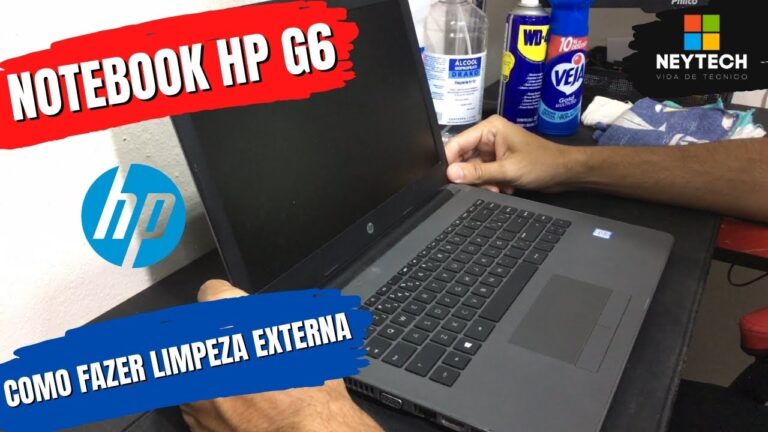
Manter o seu HP computador limpo não é apenas uma questão de estética, mas também de desempenho. Com o acúmulo de poeira e sujeira, o funcionamento do seu dispositivo pode ser comprometido, levando a superaquecimentos e falhas. Neste artigo, vamos explorar técnicas simples e eficazes para limpar seu equipamento, garantindo que ele opere com eficiência e dure por mais tempo. Descubra os passos essenciais para revitalizar seu HP e manter um ambiente de trabalho saudável e produtivo.
Como realizar a limpeza da impressora HP?
Para manter sua impressora HP em ótimo estado, é essencial realizar a limpeza regular dos cabeçotes. Essa manutenção ajuda a garantir que a qualidade de impressão permaneça alta e que não haja entupimentos que possam comprometer o desempenho do equipamento. O processo é simples e pode ser feito diretamente pelo painel de controle da impressora.
Comece acessando as Configurações da impressora e localize a Caixa de ferramentas. Uma vez lá, você encontrará a guia “Serviços do dispositivo”, onde poderá selecionar a opção “Limpar cabeçotes”. Este passo é decisivo, pois a limpeza dos cabeçotes remove a tinta seca e outros resíduos que podem afetar a impressão.
Após clicar em “Limpar”, siga as instruções que aparecerão na tela. O processo pode levar alguns minutos, mas é um investimento que valerá a pena, pois garantirá impressões nítidas e precisas. Ao concluir, você estará pronto para retomar suas impressões com qualidade renovada.
Como posso limpar completamente um notebook HP?
Para limpar completamente o seu notebook HP, comece clicando no menu Iniciar e selecionando a opção “Configurações”, que é representada por um ícone de engrenagem. Esse é o ponto de partida para acessar as configurações principais do dispositivo. Uma vez na tela de configurações, utilize a barra de pesquisa para digitar “Redefinir”, o que facilitará a localização da opção desejada.
Após visualizar os resultados, escolha a opção “Reinicializar este PC”. Essa ação permitirá que você restaure o notebook para as configurações de fábrica, removendo todos os dados e aplicativos indesejados. Lembre-se de fazer backup dos arquivos importantes antes de prosseguir, garantindo que não perca informações valiosas durante o processo de limpeza.
Como faço para limpar a memória do notebook HP?
Para manter o desempenho do seu notebook HP, uma das práticas recomendadas é realizar a limpeza de memória, removendo arquivos desnecessários. Uma maneira simples de fazer isso é utilizando a ferramenta Limpeza de Disco. Para acessá-la, clique no botão Iniciar, digite “Limpeza de Disco” na caixa de pesquisa e selecione a opção correspondente nos resultados. Em seguida, escolha a unidade que deseja limpar e clique em OK. Essa ação ajudará a liberar espaço e melhorar a performance do seu dispositivo.
Mantenha seu HP em Alto Desempenho
Manter o seu HP em alto desempenho é essencial para garantir uma experiência fluida e produtiva. Para isso, comece realizando atualizações regulares do sistema operacional e dos drivers. Essa prática não só melhora a segurança do dispositivo, mas também otimiza o funcionamento de programas e aplicativos, evitando lentidão e travamentos. Além disso, o uso de softwares de limpeza e otimização pode ajudar a remover arquivos temporários e desnecessários, liberando espaço e recursos.
Outra dica importante é monitorar a saúde da bateria e ajustar as configurações de energia conforme suas necessidades. Desativar recursos que consomem muita energia, como o brilho excessivo da tela e conexões Bluetooth e Wi-Fi quando não estão em uso, pode prolongar a vida útil da bateria e manter o desempenho geral do notebook. Ao adotar essas práticas simples, você garantirá que seu HP continue funcionando de maneira eficiente e responsiva por muito mais tempo.
Dicas Essenciais para uma Limpeza Eficaz
Manter a casa limpa e organizada é fundamental para o bem-estar e a saúde de todos. Comece estabelecendo uma rotina de limpeza que inclua tarefas diárias, semanais e mensais. Isso não apenas ajuda a evitar o acúmulo de sujeira, mas também torna a limpeza menos sobrecarregante. Utilize produtos de limpeza adequados para cada superfície e não hesite em investir em ferramentas que facilitem o trabalho, como aspiradores e panos de microfibra.
Além disso, envolva toda a família nas tarefas de limpeza. Dividir as responsabilidades torna o processo mais leve e divertido. Crie um cronograma visual que mostre quem é responsável por cada área da casa. Dessa forma, todos se sentem parte do esforço coletivo e a limpeza se torna uma atividade colaborativa. Com essas práticas simples, você garantirá um ambiente mais saudável e acolhedor para todos.
Preserve a Vida Útil do Seu Computador HP
Para garantir uma vida útil prolongada do seu computador HP, é essencial adotar algumas práticas simples, mas eficazes. Mantenha o sistema operacional e os aplicativos sempre atualizados, pois isso não só melhora o desempenho, mas também protege contra vulnerabilidades. Limpe regularmente o hardware, removendo poeira e sujeira que podem afetar a ventilação e causar superaquecimento. Além disso, faça backups frequentes dos seus dados e utilize um software antivírus confiável para evitar danos causados por malware. Essas pequenas ações podem fazer uma grande diferença, assegurando que seu computador continue a funcionar de maneira eficiente e segura por muito mais tempo.
Manter seu HP computador limpo não apenas melhora seu desempenho, mas também prolonga sua vida útil. Com práticas simples de limpeza física e digital, você garante um ambiente de trabalho mais eficiente e agradável. Invista tempo em cuidar do seu equipamento e desfrute de uma experiência de uso mais fluida e satisfatória.