
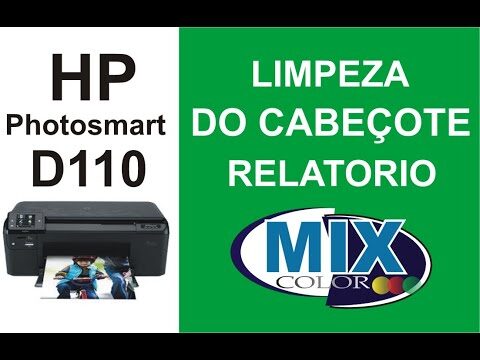
Manter sua impressora HP Photosmart em bom estado é essencial para garantir impressões de alta qualidade e prolongar sua vida útil. Um dos cuidados mais importantes é a limpeza regular do equipamento, que ajuda a evitar problemas como manchas nas páginas e falhas na impressão. Neste artigo, vamos explorar as melhores práticas e dicas sobre como limpar sua impressora HP Photosmart de forma eficaz, garantindo que ela continue a funcionar perfeitamente e a produzir resultados excepcionais.
Como limpar a impressora HP Photosmart corretamente?
Para limpar a impressora HP Photosmart, use um pano macio e levemente umedecido. Limpe o exterior e, se necessário, use a função de limpeza no software da impressora.
Como realizar a limpeza dos jatos da impressora HP?
Para manter a qualidade de impressão da sua impressora HP, é fundamental realizar a limpeza dos jatos periodicamente. Para isso, acesse as Configurações e localize a Caixa de ferramentas da impressora. Essa seção oferece diversas opções para otimizar o desempenho do seu equipamento.
Uma vez na Caixa de ferramentas, clique na guia Serviços do dispositivo e selecione a opção Limpar cabeçotes. Inicie o processo clicando em Limpar e siga as instruções exibidas na tela. Com esses passos simples, você garantirá impressões nítidas e sem falhas.
Como posso limpar o histórico da impressora HP?
Para manter a sua impressora HP funcionando de maneira eficiente, é importante limpar o histórico de impressão de tempos em tempos. Isso ajuda a evitar congestionamentos e garante que os documentos mais recentes sejam processados sem problemas. O processo é simples e pode ser realizado diretamente no seu computador.
Comece acessando o painel de controle do seu sistema. Sob a opção ‘Hardware e Som’, você encontrará um link chamado ‘Dispositivos e Impressoras’. Ao clicar nele, você verá uma lista de todas as impressoras conectadas. Selecione o ícone da sua impressora para continuar.
Uma vez na interface da sua impressora, clique em ‘Ver o que está a imprimir’. Aqui, você terá a opção de apagar documentos individuais ou, se preferir, pode selecionar ‘Cancelar todos os documentos’ para limpar todo o histórico de impressão de uma vez. Com esses passos simples, sua impressora estará pronta para novos trabalhos sem a interferência de impressões anteriores.
Como realizar a limpeza do bico da impressora HP?
Para realizar a limpeza do bico da impressora HP, comece acessando o painel de controle da impressora. Navegue até o menu de manutenção e selecione a opção de limpeza dos cabeçotes. Essa ação ajudará a remover qualquer obstrução que possa estar comprometendo a qualidade de impressão. É importante seguir as instruções na tela para garantir que o processo ocorra corretamente.
Após a limpeza, imprima uma página de teste para verificar se a qualidade da impressão melhorou. Se necessário, repita o processo mais uma ou duas vezes. Caso o problema persista, considere substituir o cartucho de tinta ou entrar em contato com o suporte técnico da HP para assistência adicional. Manter os bicos limpos é essencial para garantir impressões nítidas e de alta qualidade.
Dicas Essenciais para Manutenção Eficiente
Manter a eficiência de qualquer sistema requer atenção e cuidado uniformes. A primeira dica essencial é estabelecer um cronograma regular de manutenção, que inclua inspeções periódicas e revisões dos equipamentos. Essa prática não só ajuda a identificar problemas antes que se tornem grandes falhas, mas também prolonga a vida útil dos ativos. Investir tempo na manutenção preventiva é sempre mais econômico do que lidar com reparos emergenciais.
Além da manutenção preventiva, é primordial capacitar a equipe que opera os sistemas. Treinamentos regulares garantem que todos estejam atualizados sobre as melhores práticas e técnicas de operação. Isso não apenas melhora a eficiência, mas também promove um ambiente de trabalho mais seguro. Funcionários bem informados são mais propensos a identificar e relatar anomalias, contribuindo para uma operação contínua e tranquila.
Por fim, a utilização de tecnologia pode ser um grande aliado na manutenção eficiente. Softwares de monitoramento e gestão podem facilitar o acompanhamento do desempenho dos equipamentos e agendar manutenções automaticamente. A automação dessas tarefas reduz a margem de erro humano e assegura que nada seja esquecido. Dessa forma, a combinação de planejamento, capacitação e tecnologia resulta em um sistema robusto e altamente eficiente.
Passo a Passo para Impressões Impecáveis
Para alcançar impressões impecáveis, comece sempre com a escolha do papel adequado, que deve ser compatível com a impressora e com o tipo de impressão que você deseja realizar. Em seguida, ajuste as configurações da impressora, garantindo que a resolução esteja otimizada para a qualidade desejada. Não se esqueça de verificar e calibrar as cores, utilizando perfis de cores específicos para evitar surpresas na impressão final. Por fim, faça uma impressão de teste para revisar detalhes como alinhamento e tons, ajustando o que for necessário antes de executar a impressão final. Com esses passos simples, você garantirá resultados profissionais e impressionantes em cada projeto.
Mantenha Sua Impressora como Nova
Manter sua impressora em ótimo estado é fundamental para garantir qualidade e eficiência nos trabalhos. Comece realizando limpezas regulares, tanto internas quanto externas. Utilize um pano suave e produtos específicos para eletrônicos, evitando o uso de solventes agressivos que podem danificar componentes sensíveis. Além disso, não se esqueça de limpar os cartuchos de tinta e o cabeçote, pois resíduos acumulados podem prejudicar a impressão.
Outra dica importante é utilizar papel de qualidade adequada. Papéis muito finos ou inadequados podem causar atolamentos e desgastes desnecessários. Sempre verifique as especificações do fabricante para garantir que você está utilizando os materiais corretos. Além disso, evite imprimir documentos desnecessários e prefira a impressão em modo rascunho para trabalhos internos ou testes, economizando tinta e prolongando a vida útil do equipamento.
Por fim, mantenha sua impressora em um ambiente apropriado, longe de umidade e poeira. Um local arejado e com temperatura controlada ajuda a evitar problemas mecânicos e de desempenho. Fique atento às atualizações de software e drivers, pois essas atualizações podem otimizar a performance do seu equipamento. Seguindo essas práticas simples, sua impressora permanecerá como nova por muito mais tempo.
Soluções Rápidas para Problemas Comuns
No dia a dia, enfrentamos diversos problemas que podem parecer complicados, mas muitas vezes têm soluções simples e rápidas. Por exemplo, para aqueles momentos em que o computador está lento, uma reinicialização pode fazer maravilhas, liberando a memória e melhorando o desempenho. Além disso, manter o software atualizado e realizar limpezas periódicas no sistema são práticas que ajudam a evitar contratempos futuros.
Outro desafio comum é a organização de tarefas e compromissos. Utilizar aplicativos de gerenciamento pode facilitar a rotina, permitindo que você priorize o que realmente importa. Adotar a técnica do “Pomodoro” para dividir o trabalho em blocos de tempo pode aumentar a produtividade e reduzir o estresse. Com essas estratégias, é possível transformar problemas cotidianos em oportunidades de melhoria, tornando a vida mais leve e eficiente.
Manter a sua HP Photosmart em bom estado é essencial para garantir impressões de qualidade e prolongar a vida útil do equipamento. Seguindo as dicas de limpeza e cuidados adequados, você não apenas evitará problemas de impressão, mas também poderá desfrutar de um desempenho otimizado. Reserve um tempo regularmente para cuidar da sua impressora e aproveite ao máximo suas funcionalidades, garantindo que cada página impressa reflita a qualidade que você espera.