
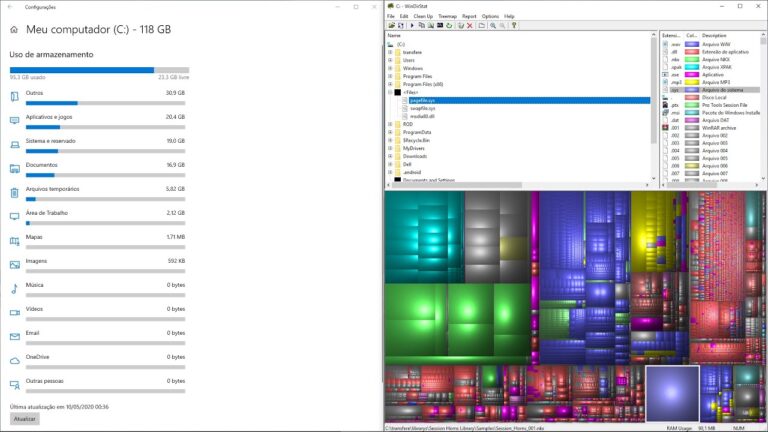
O Windirstat é uma ferramenta poderosa que permite visualizar o uso do espaço em disco de forma clara e intuitiva. Neste artigo, vamos explorar como utilizar o Windirstat para identificar e eliminar arquivos desnecessários, otimizando o desempenho do seu computador. Aprenda a fazer uma limpeza eficiente e descubra como liberar espaço valioso no seu HD, melhorando a velocidade e a organização do seu sistema.
Qual é a finalidade do WinDirStat?
WinDirStat é uma ferramenta essencial para quem busca gerenciar o espaço em disco de forma eficaz. Com uma interface intuitiva, o programa apresenta uma representação visual detalhada do uso do disco rígido, permitindo que os usuários identifiquem rapidamente quais arquivos e pastas estão ocupando mais espaço. Essa visualização facilita a tomada de decisões sobre a organização e limpeza dos dados armazenados.
Além de oferecer estatísticas valiosas, o WinDirStat também permite a eliminação de arquivos temporários e desnecessários. Isso é especialmente útil para usuários que desejam liberar espaço e melhorar o desempenho do sistema. Ao remover esses arquivos, o programa contribui para um funcionamento mais ágil e eficiente da máquina, reduzindo o risco de lentidão e travamentos.
Ao utilizar o WinDirStat, os usuários não apenas organizam seus dados, mas também promovem a saúde geral do computador. A combinação de visualização clara e opções de limpeza torna esta ferramenta indispensável para manter o sistema operacional otimizado. Com o WinDirStat, gerenciar o armazenamento do seu disco nunca foi tão simples e eficaz.
Qual é a maneira correta de limpar o Windows?
Manter o Windows limpo é essencial para garantir um desempenho ideal do seu computador. Uma das ferramentas mais eficazes para isso é a Limpeza de Disco, que ajuda a remover arquivos desnecessários e liberar espaço no seu sistema. Com poucos passos simples, você pode otimizar o funcionamento do seu PC e prolongar sua vida útil.
Para iniciar o processo, clique no botão Iniciar e digite “Limpeza de Disco” na caixa de pesquisa. Assim que a ferramenta aparecer na lista de resultados, selecione-a. Após essa etapa, será solicitado que você escolha a unidade que deseja limpar; geralmente, é a unidade C: onde o sistema operacional está instalado. Clique em OK para prosseguir.
A Limpeza de Disco analisará a unidade selecionada e apresentará uma lista de arquivos que podem ser removidos, como arquivos temporários, cache do sistema e muito mais. Revise as opções e selecione os itens desejados antes de clicar em “OK” para concluir a limpeza. Com isso, seu Windows estará mais leve e eficiente, pronto para atender suas necessidades diárias.
Qual é a função do WinToHDD?
WinToHDD é uma ferramenta poderosa que permite instalar ou reinstalar o sistema operacional Windows diretamente de uma unidade externa, como um disco rígido externo ou uma unidade flash USB. Essa funcionalidade é especialmente útil para usuários que desejam evitar o uso de mídias físicas, como DVDs, e buscam uma instalação mais rápida e prática. Com uma interface amigável, o software facilita o processo de configuração, tornando-o acessível mesmo para aqueles que não possuem conhecimentos técnicos avançados.
Além de simplificar a instalação do Windows, o WinToHDD também oferece a opção de clonar sistemas operacionais já existentes. Isso permite que os usuários façam cópias exatas de suas configurações e aplicativos, garantindo que todos os dados importantes sejam preservados. Essa versatilidade é ideal para quem precisa trocar de hardware ou simplesmente deseja realizar uma atualização sem perder personalizações.
Outro ponto positivo do WinToHDD é sua capacidade de criar um ambiente de recuperação. Em casos de falhas no sistema, o software pode ser utilizado para restaurar o Windows a partir da unidade externa, facilitando a recuperação de dados e a continuidade do trabalho. Dessa forma, o WinToHDD se destaca como uma solução prática e eficiente para gerenciar instalações e manutenções do sistema operacional, atendendo tanto usuários comuns quanto profissionais de TI.
Dicas Rápidas para uma Limpeza Eficiente
Para uma limpeza eficiente, comece organizando seus materiais: tenha à mão panos, vassouras, produtos de limpeza e luvas. Estabeleça um cronograma, dividindo as tarefas por dias, para não se sentir sobrecarregado. Utilize técnicas como a limpeza de cima para baixo, para evitar retrabalho, e faça uma revisão final em cada cômodo, garantindo que não deixou nada para trás. Por fim, mantenha o foco e aproveite a música para tornar a atividade mais agradável, transformando a rotina em um momento produtivo e até divertido.
Passo a Passo para Organizar Seus Dados
Organizar seus dados pode parecer uma tarefa assustadora, mas com um planejamento adequado, você pode simplificar o processo. O primeiro passo é classificar as informações que você possui. Separe os dados em categorias relevantes, como pessoais, financeiros e profissionais. Isso ajudará a visualizar o que você tem e a determinar quais informações são essenciais e quais podem ser descartadas.
Depois de classificar os dados, é hora de escolher um sistema de armazenamento que funcione para você. Pode ser uma planilha digital, um software específico ou até mesmo um arquivo físico. O importante é que o sistema seja intuitivo e fácil de acessar. Considere também a possibilidade de criar backups regulares para evitar a perda de informações valiosas. Isso garantirá que seus dados estejam sempre seguros e organizados.
Por fim, mantenha uma rotina de revisão e atualização dos seus dados. Reserve um tempo mensal para verificar se as informações ainda são relevantes e se o sistema de organização ainda atende às suas necessidades. Este hábito não só ajudará a manter seus dados em ordem, mas também facilitará a tomada de decisões no futuro. Com esses passos simples, você estará no caminho certo para uma gestão de dados eficaz.
Melhores Práticas para Utilizar o Windirstat
O WinDirStat é uma ferramenta poderosa para visualizar e gerenciar o espaço em disco do seu computador. Para aproveitá-lo ao máximo, comece analisando a unidade desejada e identifique os arquivos e pastas que mais ocupam espaço. Utilize a visualização em forma de árvore para entender a estrutura de diretórios e facilite a localização de itens desnecessários. Além disso, mantenha o software sempre atualizado para garantir a compatibilidade e a eficiência nas análises. Ao remover arquivos temporários e desnecessários, você não apenas libera espaço, mas também melhora o desempenho do sistema. Por fim, faça uma rotina de verificações periódicas para manter seu disco sempre otimizado.
Transforme Seu Computador com Simples Ações
Transformar seu computador pode ser uma tarefa mais simples do que você imagina. Com algumas ações práticas, como desfragmentar o disco rígido, limpar arquivos temporários e gerenciar programas de inicialização, é possível melhorar ostensiblemente o desempenho do seu sistema. Além disso, investir em atualizações de software e hardware, como adicionar mais memória RAM ou trocar para um SSD, pode revitalizar sua máquina e prolongar sua vida útil. Ao adotar essas medidas, você não só otimiza sua experiência digital, mas também torna seu computador mais eficiente e responsivo, pronto para atender às suas necessidades diárias.
Soluções Ágeis para Espaço em Disco Livre
Em um mundo digital cada vez mais saturado, a gestão eficiente do espaço em disco tornou-se uma prioridade para usuários e empresas. Com o crescimento incesante de dados e o aumento das demandas de armazenamento, encontrar soluções ágeis para liberar espaço é essencial. Estratégias como a desinstalação de aplicativos não utilizados, a exclusão de arquivos duplicados e o uso de ferramentas de limpeza de sistema podem transformar a experiência do usuário e otimizar o desempenho do dispositivo.
Além disso, a adoção de serviços de armazenamento em nuvem oferece uma alternativa prática e escalável para a gestão de dados. Ao transferir arquivos para a nuvem, é possível liberar espaço local e ainda garantir acesso rápido e seguro a informações importantes. Essa abordagem não só melhora a eficiência do sistema, mas também oferece flexibilidade e mobilidade, permitindo que os usuários acessem seus dados de qualquer lugar.
Por fim, a implementação de rotinas regulares de manutenção é fundamental para manter o espaço em disco sob controle. Estabelecer um cronograma para verificar e organizar arquivos, bem como realizar backups periódicos, ajuda a evitar surpresas desagradáveis no futuro. Com essas práticas simples, é possível garantir um ambiente digital mais leve e produtivo, permitindo que o foco se mantenha nas atividades essenciais, sem as distrações causadas pela falta de espaço.
A utilização do WinDirStat é uma estratégia eficaz para otimizar o espaço em disco e melhorar o desempenho do seu computador. Ao identificar rapidamente os arquivos que ocupam mais espaço, você pode tomar decisões informadas sobre o que manter ou excluir. Ao implementar essas práticas de limpeza, não apenas libera espaço valioso, mas também proporciona uma experiência de uso mais ágil e eficiente. Aproveite as funcionalidades dessa ferramenta e transforme a gestão dos seus dados em uma tarefa simples e produtiva.